
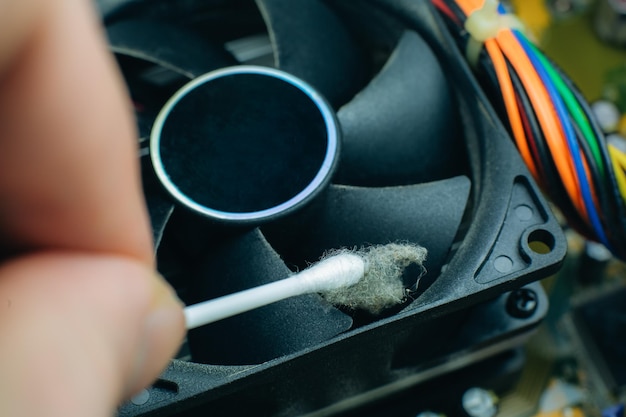
Czyszczenie głowicy drukującej odgrywa kluczową rolę w zapewnieniu wysokiej jakości wydruków. Dzięki temu możemy uniknąć problemów związanych z tuszem oraz zatykaną dyszą. Regularne dbanie o ten element nie tylko przedłuża żywotność urządzenia, ale także zwiększa jego wydajność. Pamiętaj, aby troszczyć się o swoją drukarkę, aby zawsze działała bez zarzutu!
Czyszczenie głowicy drukującej odgrywa kluczową rolę w zapewnieniu wysokiej jakości wydruków oraz sprawnego funkcjonowania urządzenia. Możemy wybierać między dwoma głównymi metodami czyszczenia:
- automatyczną,
- ręczną.
Normalnie zauważasz potrzebę czyszczenia, gdy obrazy stają się niewyraźne lub brakuje niektórych kolorów. Regularne dbanie o głowicę przyczynia się do wydłużenia żywotności drukarki. Warto jednak pamiętać, że zbyt częste czyszczenie może prowadzić do większego zużycia tuszu. Pamiętaj, aby odpowiednio dbać o swój sprzęt, co pozwoli Ci cieszyć się doskonałą jakością wydruków przez dłuższy czas.
Co to jest czyszczenie głowicy drukującej?
Czyszczenie głowicy drukującej to istotny krok, który zapewnia prawidłowe funkcjonowanie dysz oraz efektywne dostarczanie tuszu. Głównym celem tego procesu jest poprawa jakości wydruku, eliminując problemy spowodowane zatkanymi dyszami, co może prowadzić do nieprawidłowych kolorów lub nieestetycznych pasków na papierze.
Istnieją dwa sposoby na przeprowadzenie czyszczenia:
- automatyczny,
- ręczny.
Użytkownik może zdecydować się na wykonanie tej czynności zarówno z poziomu komputera, jak i bezpośrednio na urządzeniu. Kiedy zauważysz spadek jakości wydruku, warto niezwłocznie uruchomić procedurę czyszczenia.
Regularne dbanie o głowicę drukującą nie tylko poprawia jakość finalnych wydruków, ale także przyczynia się do wydłużenia żywotności drukarki, co w dłuższej perspektywie pozwala zaoszczędzić pieniądze. Należy jednak pamiętać, aby nie przesadzać z częstotliwością czyszczenia, ponieważ nadmierne czyszczenie może prowadzić do większego zużycia tuszu.
Aby przeprowadzić czyszczenie, wystarczy otworzyć okno ustawień sterownika drukarki. Znajdziesz tam różne opcje umożliwiające automatyczne oczyszczanie. To bardzo komfortowe rozwiązanie, ponieważ pozwala dostosować proces do indywidualnych potrzeb użytkownika.
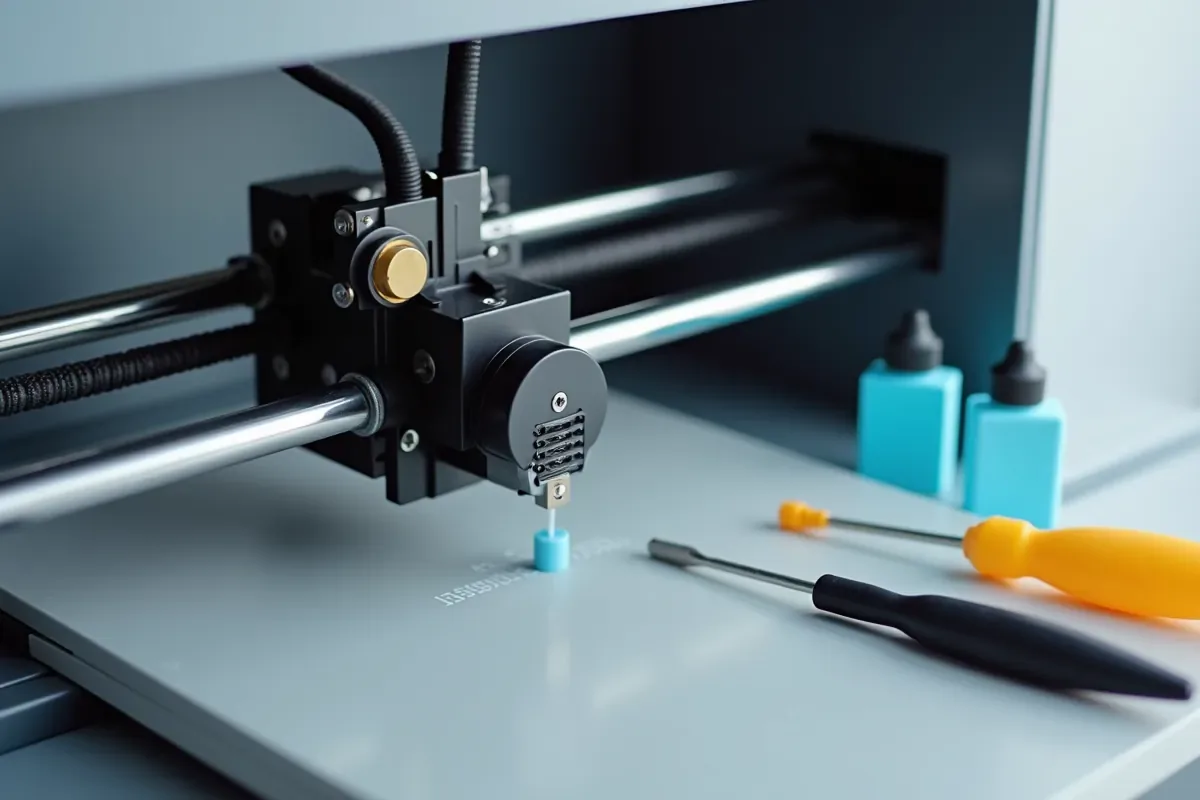
Kiedy warto przeprowadzić czyszczenie głowicy?
Czyszczenie głowicy drukującej ma kluczowe znaczenie, zwłaszcza gdy zauważasz pogorszenie jakości wydruku. Może to objawiać się na przykład:
- rozmazanymi obrazami,
- nieprawidłowymi kolorami,
- brakiem kolorów w niektórych fragmentach.
Takie sygnały powinny skłonić cię do działania. Jeżeli z kolei nie korzystałeś z drukarki przez dłuższy czas, warto wykonać czyszczenie, aby zapobiec zaschnięciu tuszu.
Nie zapominaj także o regularnym monitorowaniu poziomu tuszu. Często czyszczenie głowicy nie przyniesie rezultatów, gdy tusz jest na wyczerpaniu. W takich przypadkach lepiej jest wymienić wkład przed przystąpieniem do czyszczenia, co pozwoli uniknąć dalszych problemów z jakością druku. Dbanie o odpowiedni stan głowicy drukującej nie tylko poprawia efekty wydruku, ale również wydłuża żywotność całego urządzenia.
| Czyszczenie głowicy | Brak tuszu | |
|---|---|---|
| Objawy | rozmazane obrazy, nieprawidłowe kolory, brak kolorów | brak efektów czyszczenia |
| Przyczyny | dłuższa przerwa w użytkowaniu | wyczerpanie tuszu |
Jak przeprowadzić czyszczenie głowicy?
Czyszczenie głowicy drukującej można zrealizować na różne sposoby – zarówno automatycznie, jak i ręcznie. Aby rozpocząć proces automatycznego czyszczenia, wystarczy otworzyć menu ustawień na drukarce lub komputerze. W przypadku większości modeli Epson znajdziesz przydatne funkcje, takie jak:
- Auto Nozzle Check,
- Head Cleaning,
- które skutecznie zadbają o czystość dysz oraz głowicy, co czyni je bardzo praktycznym rozwiązaniem.
Jeżeli jednak automatyczne czyszczenie nie przynosi zadowalających efektów, warto sięgnąć po metody ręczne. W tym przypadku należy:
- delikatnie wyjąć głowicę drukującą,
- użyć specjalnego płynu do udrażniania,
- nanosząc go na dysze, skutecznie pozbędziesz się zaschniętego tuszu.
Po wykonaniu czyszczenia, zamontuj głowicę z powrotem w urządzeniu i przeprowadź test dysz, aby upewnić się, że wszystko działa jak należy.
Nie zapominaj, że nadmierne czyszczenie może prowadzić do większego zużycia tuszu. Dlatego regularne monitorowanie poziomu tuszu oraz stanu głowicy drukującej jest kluczowe dla utrzymania wysokiej jakości wydruków i przedłużenia żywotności Twojej drukarki.
Jakie problemy mogą wystąpić przy czyszczeniu głowicy?
Podczas czyszczenia głowicy drukującej mogą pojawić się różnorodne problemy, które wpływają na finalną jakość wydruków. Często zdarza się, że mimo wielu prób, rezultaty nie ulegają poprawie. W takich momentach warto dać sobie przynajmniej 6 godzin przerwy przed kolejnym czyszczeniem – to pozwala dyszom na ewentualne przywrócenie prawidłowego działania.
Innym częstym wyzwaniem są zatykania dysz, które mogą objawiać się:
- blaknięciem kolorów,
- przerywanymi liniami w wydrukach,
- niedostateczną jakością druku.
Niezadowalające efekty po czyszczeniu mogą kusić do dalszych prób, ale warto mieć na uwadze, że zbyt częste czyszczenie może prowadzić do marnotrawienia tuszu, co z kolei zwiększa koszty eksploatacji.
Jeśli po czterech lub pięciu próbach nie zauważysz poprawy, warto rozważyć kontakt z serwisem technicznym – może to być oznaka poważniejszego problemu z urządzeniem. Regularne sprawdzanie jakości wydruku oraz poziomu tuszu jest kluczowe, aby zapewnić optymalną wydajność głowicy drukującej.
| Problemy przy czyszczeniu | Objawy konieczności czyszczenia | |
|---|---|---|
| Brak poprawy jakości | po kilku próbach czyszczenia | blaknięcie wydruków, przerwy w liniach, brakujące kolory |
| Zatykanie dysz | blaknięcie kolorów, przerywane linie, niedostateczna jakość | zablokowane dysze |
| Efekty po czyszczeniu | marnotrawienie tuszu | test dysz |
Jak czyszczenie głowicy wpływa na zużycie tuszu?
Czyszczenie głowicy drukarki ma istotny wpływ na zużycie tuszu. Każda sesja czyszczenia wykorzystuje tusz z wszystkich wkładów, co oznacza, że poziom tuszu spada z każdym takim zabiegiem. To może być problematyczne, zwłaszcza gdy tusz jest już bliski wyczerpania. Z tego powodu, warto na bieżąco kontrolować stan wkładów i przeprowadzać czyszczenie tylko wtedy, gdy jakość wydruku wyraźnie się pogarsza.
Mimo że dbanie o głowicę drukarki jest kluczowe dla uzyskania dobrych wydruków, wiąże się to z większym zużyciem tuszu. Specjaliści sugerują, aby ograniczać częstotliwość czyszczenia, aby zredukować straty. Kiedy zauważysz, że kolory są rozmyte lub wyglądają nieprawidłowo, warto uruchomić proces czyszczenia — rób to jednak z rozwagą, by uniknąć niepotrzebnego wydawania tuszu.
Każde czyszczenie głowicy może pochłaniać od 5% do 10% tuszu z każdego z pojemników. Przy intensywnym użytkowaniu drukarki, może to prowadzić do szybkiego wyczerpania wkładów. Dlatego niezwykle istotne jest, aby śledzić poziom tuszu i planować czyszczenie w taki sposób, aby zminimalizować straty.
Najczęściej Zadawane Pytania
Jak zrobić czyszczenie głowicy w drukarce Epson?
Aby skutecznie wyczyścić głowicę drukarki Epson, wykonaj poniższe kroki:
- otwórz sterownik na swoim komputerze,
- w przypadku systemu Windows przejdź do zakładki „Konserwacja”,
- wybierz funkcję „Czyszczenie głowicy”,
- jeżeli posiadasz model, na przykład Epson L3150, możesz skorzystać z opcji dostępnych bezpośrednio na urządzeniu.
Regularne czyszczenie głowicy znacząco poprawia jakość wydruku. Pamiętaj, aby systematycznie dbać o swoją drukarkę, co pozwoli uniknąć przyszłych problemów z drukowaniem.
Jak wykonać test dysz w drukarce Epson?
Aby przeprowadzić test dysz w drukarce Epson, wykonaj następujące kroki:
- załaduj papier A4 do podajnika,
- przytrzymaj przycisk zatrzymania lub konserwacji,
- naciśnij przycisk zasilania,
- gdy urządzenie się uruchomi, puść oba przyciski.
- drukarka samodzielnie wydrukuje arkusz testowy.
Jak uruchomić czyszczenie głowicy drukującej?
Aby rozpocząć czyszczenie głowicy drukującej, najpierw otwórz ustawienia swojego sterownika drukarki. Następnie przejdź do zakładki „Obsługa” i wybierz opcję „Czyszczenie systemu”. Kiedy to zrobisz, wskaż, którą grupę atramentu chcesz poddać czyszczeniu.
Co zrobić, gdy drukarka Epson nie drukuje na czarno?
Jeżeli Twoja drukarka Epson nie drukuje w czerni, warto na początek zweryfikować:
- ile tuszu pozostało w kartridżach,
- niski poziom tuszu może być powodem kłopotów.
Kolejnym krokiem, który może przynieść pozytywne rezultaty, jest czyszczenie głowicy drukującej. To łatwy proces, który zazwyczaj znacząco poprawia jakość wydruków.
Jak włączyć czyszczenie głowicy Epson L3150?
Aby uruchomić czyszczenie głowicy w drukarce Epson L3150, postępuj zgodnie z poniższymi krokami:
- kliknij ikonę drukarki na pasku zadań,
- wejdź do Właściwości drukarki,
- w zakładce Konserwacja znajdziesz opcję Czyszczenie głowicy,
- wybierz ją i rozpocznij proces.
To łatwy sposób na poprawienie jakości wydruków.
Co zrobić, gdy drukarka nie drukuje, a jest tusz Epson?
Jeśli Twoja drukarka Epson przestała działać, mimo że tusz jest w porządku, warto zacząć od kontroli pojemnika z tuszem. Sprawdź:
- czy nie ma na nim uszkodzeń,
- czy nie jest wyschnięty,
- czy nie jest zainstalowany nieprawidłowo.
Jeśli zauważysz jakiekolwiek nieprawidłowości, wymiana pojemnika na nowy może być kluczowym krokiem do przywrócenia funkcjonalności drukarki. Taka interwencja powinna pomóc w rozwiązaniu problemu.
- support.epson-europe.com — support.epson-europe.com/onlineguides/pl/spr1900/html/maint_2.htm
- download4.epson.biz — download4.epson.biz/sec_pubs/l3270_series/useg/pl/GUID-9234EADD-F457-4FB5-940A-16BB9751EE5B.htm





