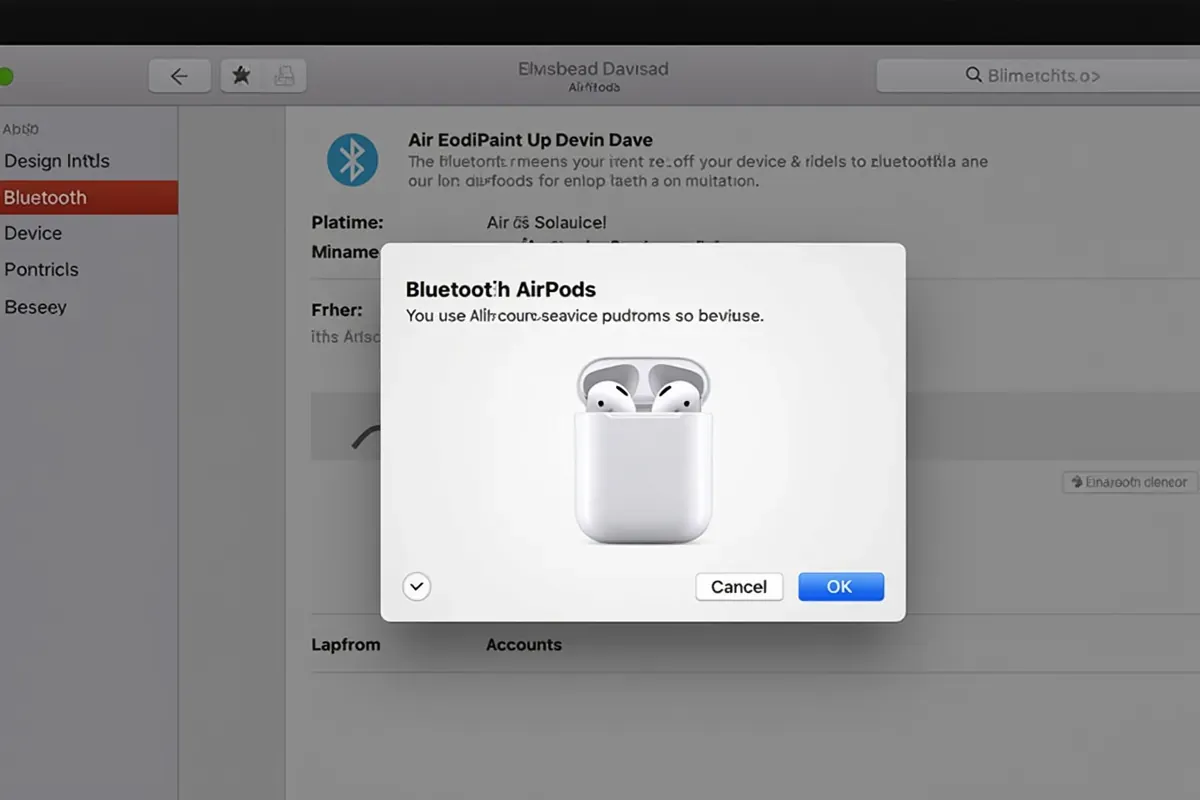
Czy kiedykolwiek marzyłeś o tym, aby cieszyć się bezprzewodowym dźwiękiem podczas pracy na Macu? To naprawdę proste! Wystarczy, że połączysz swoje AirPods z komputerem, a będziesz mógł delektować się ulubioną muzyką i podcastami w znakomitej jakości.
Aby połączyć AirPods z laptopem, wystarczy wykonać kilka prostych kroków:
- upewnij się, że Bluetooth jest włączony na twoim urządzeniu,
- otwórz etui AirPods i przytrzymaj przycisk, aż zobaczysz migającą diodę,
- wybierz AirPods w ustawieniach Bluetooth swojego komputera.
Te instrukcje są łatwe do wykonania i sprawdzą się zarówno na komputerach Mac, jak i laptopach z systemem Windows. Co więcej, AirPods automatycznie łączą się również z iPhonem, a ich użycie jest możliwe także z urządzeniami działającymi na systemie Android. Pamiętaj, aby zawsze mieć włączony Bluetooth na swoim laptopie!
Jak połączyć AirPods z komputerem Mac?
Aby połączyć AirPods z Maciem, wystarczy wykonać kilka prostych kroków:
- upewnij się, że Bluetooth jest aktywny na Twoim komputerze,
- przejdź do „Ustawienia systemowe” i wybierz „Bluetooth”,
- otwórz etui AirPods,
- przytrzymaj przycisk z tyłu etui, aż dioda zacznie migać na biało,
- wybierz AirPods z listy dostępnych urządzeń na Twoim Macu.
Gdy połączenie zostanie nawiązane, będziesz mógł cieszyć się bezprzewodowym dźwiękiem. Dodatkowo, jeżeli wcześniej skonfigurowałeś AirPods na swoim iPhonie i oba urządzenia są zalogowane do tej samej usługi iCloud, AirPods automatycznie połączą się z Maciem. To sprawia, że korzystanie z AirPods na różnych urządzeniach Apple jest niezwykle komfortowe.
Jak sparować AirPods z laptopem z systemem Windows?
Aby połączyć AirPods z laptopem działającym na systemie Windows, wystarczy wykonać kilka prostych kroków. Na początek upewnij się, że Bluetooth jest aktywowany na Twoim komputerze. W tym celu przejdź do „Ustawienia”, następnie wybierz „Urządzenia” i kliknij „Bluetooth i inne urządzenia”. Włącz Bluetooth.
Kolejnym krokiem jest przygotowanie słuchawek do parowania. Otwórz etui AirPods i naciśnij przycisk znajdujący się z tyłu etui. Przytrzymaj go, aż dioda zacznie migać na biało — to sygnał, że słuchawki są gotowe do połączenia.
Gdy AirPods będą w trybie parowania, wróć do ustawień Bluetooth na laptopie. Wybierz opcję „Dodaj urządzenie Bluetooth lub inne urządzenie”, a następnie kliknij „Bluetooth”. Wśród dostępnych urządzeń powinny się pojawić Twoje AirPods. Wystarczy, że je wybierzesz, aby nawiązać połączenie. Po udanym sparowaniu będziesz mógł cieszyć się bezprzewodowym dźwiękiem.
Pamiętaj, że AirPods można również podłączyć do innych sprzętów, takich jak komputery Mac czy urządzenia z systemem Android. Dzięki temu masz możliwość korzystania z nich w różnych sytuacjach i miejscach.
| AirPods | Laptop z systemem Windows | |
|---|---|---|
| Bluetooth | Aktywny | Naciśnij przycisk, aż dioda miga na biało |
| Tryb parowania | Włączony | Dodaj urządzenie Bluetooth |
Jakie są wskazówki dotyczące używania AirPods z różnymi urządzeniami?
Aby w pełni cieszyć się z korzystania z AirPods na różnych urządzeniach, warto zapoznać się z kilkoma istotnymi wskazówkami. Modele AirPods – od wersji 2, przez 3 i 4, po AirPods Pro – oferują funkcję automatycznego przełączania między urządzeniami, ale by to działało, musisz spełnić pewne warunki.
Na początek upewnij się, że wszystkie urządzenia, z którymi zamierzasz używać słuchawek, są zalogowane na tym samym koncie Apple. Dzięki temu przełączanie między iPhonem, Maciem a innymi gadgetami stanie się niezwykle płynne i komfortowe.
Nie zapomnij również o włączeniu Bluetooth. Zawsze sprawdzaj, czy ta funkcja jest aktywna na urządzeniu, z którym planujesz połączyć AirPods. Na komputerach Mac oraz laptopach z systemem Windows aktywacja Bluetooth jest kluczowa do nawiązania połączenia.
Aby sparować AirPods z nowym urządzeniem, otwórz etui ze słuchawkami i przytrzymaj przycisk znajdujący się z tyłu etui, aż dioda zacznie migać na biało. To sygnał, że słuchawki są gotowe do parowania.
Jeśli używasz Maca, AirPods automatycznie się połączą, o ile wcześniej były skonfigurowane na iPhonie. W przypadku laptopów z systemem Windows wystarczy kliknąć „Dodaj urządzenie Bluetooth”, a Twoje AirPods powinny pojawić się na liście dostępnych urządzeń.
Warto również wspomnieć, że AirPods działają z urządzeniami z systemem Android. Należy jednak pamiętać, że niektóre funkcje, takie jak automatyczne przełączanie, mogą być ograniczone. Upewnij się, że Bluetooth jest włączony, a następnie postępuj według standardowych kroków parowania.
Na koniec, by zapewnić optymalne działanie AirPods, regularnie aktualizuj oprogramowanie swoich urządzeń. Nowe aktualizacje mogą wprowadzać poprawki i usprawnienia dotyczące połączeń.
Dzięki tym wskazówkom z pewnością w pełni wykorzystasz możliwości swoich AirPods, niezależnie od tego, z jakim urządzeniem się łączysz.
Jakie są problemy z połączeniem AirPods z komputerem?
Problemy z łączeniem AirPods z komputerem potrafią być irytujące, ale często da się je szybko rozwiązać. Oto kilka typowych trudności oraz sposoby, jak sobie z nimi poradzić:
- Wyłączony Bluetooth: Zanim zacznie się coś dziać, upewnij się, że Bluetoth jest aktywowany na Twoim komputerze. Bez tego, AirPods nie będą miały szans na nawiązanie połączenia,
- Nieprawidłowe ustawienia: Zwróć uwagę, aby AirPods były wybrane jako urządzenie wyjściowe w ustawieniach dźwięku. Może się zdarzyć, że komputer nie rozpoznał ich jako aktywnego źródła dźwięku,
- Tryb parowania: Pamiętaj, aby AirPods były w trybie parowania. Otwórz etui i przytrzymaj przycisk z tyłu, aż dioda zacznie migać na biało. Dopiero wtedy będą widoczne dla Twojego komputera,
- Problemy z łącznością: Niekiedy komputery mają trudności z wykrywaniem AirPods z powodu zakłóceń sygnału. W takiej sytuacji warto zresetować słuchawki. Umieść je w etui i przytrzymaj przycisk przez około 15 sekund, aż dioda zacznie migać na pomarańczowo, a następnie na biało,
- Aktualizacje systemowe: Sprawdź, czy system operacyjny Twojego komputera jest na bieżąco. Nieaktualne oprogramowanie może skutecznie utrudnić połączenie z urządzeniami Bluetooth.
Zastosowanie tych prostych kroków powinno znacznie ułatwić korzystanie z AirPods z komputerem. Warto regularnie sprawdzać ustawienia oraz aktualizacje systemowe, aby uniknąć podobnych problemów w przyszłości.
Najczęściej Zadawane Pytania
Czy AirPods można połączyć z laptopem Windows?
Oczywiście, istnieje możliwość podłączenia AirPods do laptopa z systemem Windows. Na początek upewnij się, że Bluetooth jest włączony na Twoim komputerze. Następnie, aby wprowadzić AirPods w tryb parowania, wystarczy:
- przytrzymać przycisk znajdujący się na etui,
- wybrać AirPods z listy dostępnych urządzeń w ustawieniach Bluetooth,
- połączyć się, aby rozpocząć korzystanie z dźwięku.
Po tych prostych krokach, Twoje AirPods będą gotowe do współpracy z laptopem.
Dlaczego laptop nie wykrywa AirPods?
Laptop może mieć trudności z wykryciem AirPods z różnych przyczyn. Aby rozwiązać ten problem, wykonaj poniższe kroki:
- sprawdź, czy Bluetooth jest aktywowany,
- przyjrzyj się ustawieniom dźwięku — powinny być prawidłowe,
- upewnij się, że AirPods są w trybie parowania,
- sprawdź, czy nie występują zakłócenia sygnału,
- zadbaj o to, aby wszystkie elementy działały sprawnie.
Jak włączyć tryb parowania w AirPods?
Aby aktywować tryb parowania w słuchawkach AirPods, wykonaj poniższe kroki:
- Otwórz etui, w którym przechowujesz słuchawki,
- Naciśnij przycisk konfiguracji z tyłu etui,
- Przytrzymaj go przez około 5 sekund,
- Zauważ, że lampka statusu zacznie migać na biało.
Jak sprawić, aby mój laptop znalazł AirPods?
Aby Twój laptop mógł wykryć AirPods, najpierw sprawdź, czy Bluetooth jest aktywowany. Oto kroki, które należy wykonać:
- Otwórz etui AirPods,
- przytrzymaj przycisk z tyłu,
- kiedy dioda zacznie migać na biało,
- przejdź do ustawień Bluetooth na swoim laptopie,
- wybierz AirPods z listy dostępnych urządzeń.
Czy AirPods będą działać z laptopami z systemem Windows?
Oczywiście, AirPods mogą być używane z laptopami, które działają na systemie Windows. Wystarczy tylko włączyć Bluetooth na swoim laptopie. Aby sparować słuchawki, wystarczy:
- włączyć Bluetooth na laptopie,
- otworzyć etui AirPods,
- przytrzymać przycisk na etui przez kilka sekund.
To naprawdę nic trudnego!
Czemu nie mogę podłączyć słuchawek do laptopa?
Nie udaje się podłączyć słuchawek do laptopa? Może być kilka przyczyn:
- upewnij się, że funkcja Bluetooth jest aktywna na Twoim komputerze,
- sprawdź, czy słuchawki są w trybie parowania,
- spróbuj zresetować ustawienia Bluetooth i ponownie nawiązać połączenie.
- support.apple.com — support.apple.com/pl-pl/108786
- learn.microsoft.com — learn.microsoft.com/pl-pl/answers/questions/4059970/co-zrobi-jak-s-uchawek-nie-mo-na-po-czy-z-laptopem