
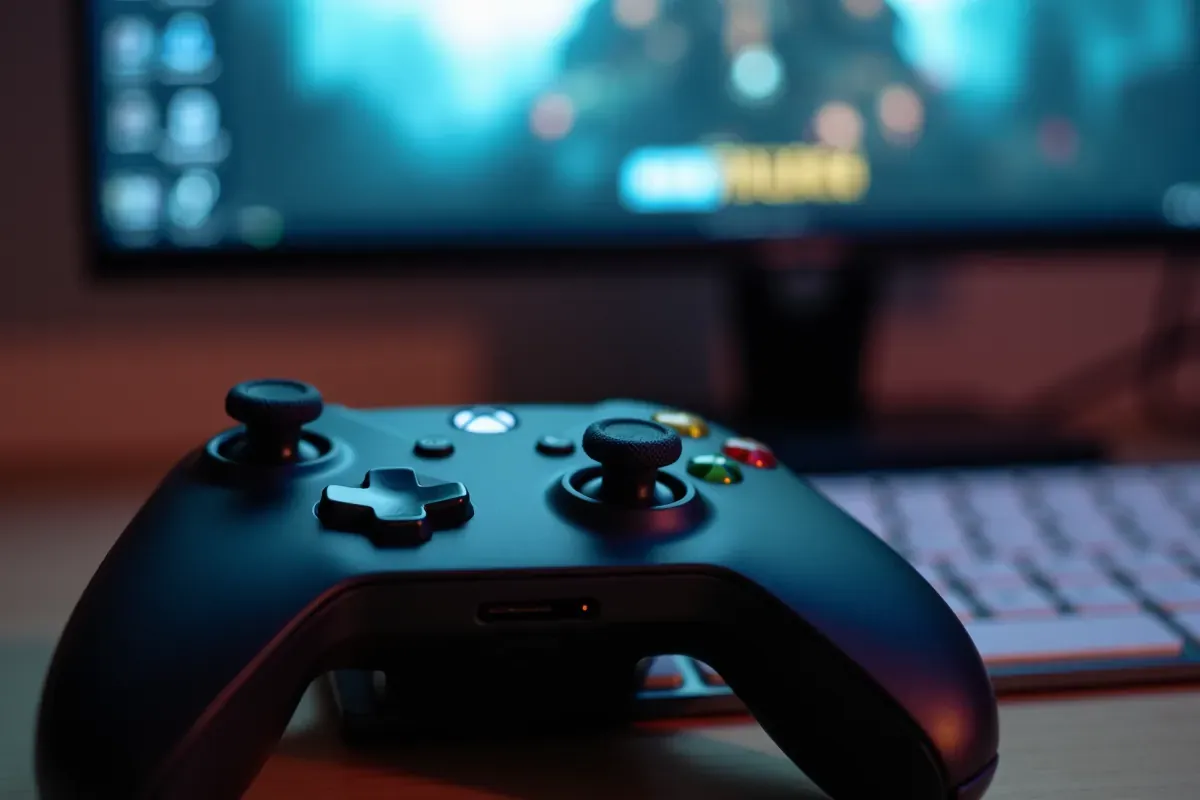
Podłączenie kontrolera Xbox do komputera jest łatwe i może sprawić wiele radości. Możesz wybierać między połączeniem przewodowym a bezprzewodowym, co oznacza, że każdy gracz z pewnością znajdzie coś, co mu odpowiada!
Oto krótki przewodnik, jak szybko ustawić swoje urządzenie:
- Wybierz rodzaj połączenia: przewodowe lub bezprzewodowe,
- Jeśli wybierasz połączenie przewodowe, podłącz kontroler do portu USB,
- W przypadku połączenia bezprzewodowego, włącz kontroler i aktywuj tryb parowania,
- Na komputerze przejdź do ustawień Bluetooth i wybierz kontroler,
- Po zakończeniu parowania możesz cieszyć się swoimi ulubionymi grami.
Aby połączyć kontroler Xbox z komputerem, masz do wyboru dwie opcje: połączenie przewodowe lub bezprzewodowe. W przypadku połączenia przewodowego wystarczy podłączyć kontroler za pomocą kabla USB. Natomiast, jeśli preferujesz bezprzewodowość, możesz skorzystać z:
- technologii Bluetooth,
- specjalnego adaptera.
Pamiętaj, że potrzebujesz systemu Windows 10 lub nowszego. Parowanie kontrolera jest bardzo proste i zajmuje zaledwie chwilę, a sterowniki instalują się automatycznie, co czyni cały proces jeszcze bardziej komfortowym. Wybierając adapter, zyskujesz stabilne połączenie, a to przekłada się na lepszą jakość rozgrywki.
Jak podłączyć pada Xbox do PC?
Aby podłączyć kontroler Xbox do komputera, masz do wyboru dwie metody: przewodową lub bezprzewodową.
- Połączenie przewodowe: Wystarczy, że podłączysz kontroler do portu USB w swoim komputerze. System operacyjny automatycznie zajmie się instalacją niezbędnych sterowników, dzięki czemu od razu będziesz mógł cieszyć się grą.
- Połączenie bezprzewodowe: Jeżeli preferujesz korzystanie z Bluetooth, najpierw uruchom kontroler i aktywuj tryb parowania. Następnie wejdź w ustawienia Bluetooth na komputerze, znajdź kontroler wśród dostępnych urządzeń i zakończ proces parowania. Alternatywnie, możesz skorzystać z adaptera bezprzewodowego Xbox, który zapewnia stabilniejsze połączenie.
Niezależnie od wybranej opcji, podłączenie kontrolera Xbox do PC jest naprawdę proste i nie wymaga żadnych specjalnych umiejętności. Po zakończeniu parowania lub podłączeniu kabla możesz od razu zanurzyć się w swoje ulubione gry!
Jakie są wymagania do podłączenia pada Xbox do komputera?
Aby połączyć pada Xbox z komputerem, musisz spełnić kilka warunków. Przede wszystkim, upewnij się, że twój komputer działa na systemie Windows 10 lub nowszym, co zapewni najlepszą kompatybilność. Jeśli zamierzasz skorzystać z połączenia przewodowego, potrzebujesz dostępnego portu USB. Natomiast w przypadku bezprzewodowego połączenia, komputer powinien obsługiwać Bluetooth.
Kolejnym krokiem jest zainstalowanie odpowiednich sterowników. Na szczęście, zazwyczaj odbywa się to automatycznie w momencie pierwszego podłączenia kontrolera. Warto również zadbać o to, by system Windows był na bieżąco aktualizowany, aby uniknąć ewentualnych problemów z kompatybilnością.
Podsumowując, aby podłączyć pada Xbox do komputera, potrzebujesz:
- systemu Windows 10 lub nowszego,
- wolnego portu USB w przypadku połączenia przewodowego,
- Bluetooth dla połączenia bezprzewodowego,
- zainstalowanych sterowników.
Jak podłączyć pada Xbox bezprzewodowo?
Aby bezprzewodowo połączyć kontroler Xbox, masz do wyboru dwie główne metody: Bluetooth lub adapter bezprzewodowy Xbox. Cały proces parowania jest na szczęście dość prosty i składa się z kilku niezbędnych kroków.
- Zainstaluj sterowniki: Ważne jest, aby na komputerze były zainstalowane najnowsze wersje sterowników dla kontrolera Xbox. Zazwyczaj odbywa się to automatycznie przy pierwszym podłączeniu urządzenia.
- Włącz kontroler: Wystarczy nacisnąć przycisk Xbox na padzie. Gdy kontroler zacznie migać, oznacza to, że jest gotowy do parowania.
- Aktywuj tryb parowania: Przytrzymaj przycisk parowania znajdujący się na górze kontrolera. Kiedy przycisk Xbox zacznie migać szybciej, będziesz wiedział, że kontroler jest w trybie parowania.
- Ustawienia Bluetooth w komputerze: W menu Start kliknij ikonę zębatki, wybierz „Urządzenia”, a następnie „Bluetooth i inne urządzenia”.
- Dodaj urządzenie: Wybierz opcję „Dodaj urządzenie Bluetooth lub inne urządzenie” i kliknij „Bluetooth”. Na liście dostępnych urządzeń powinien pojawić się twój kontroler Xbox.
- Zakończ parowanie: Kliknij na nazwę kontrolera. Kiedy połączenie zostanie nawiązane, przycisk Xbox przestanie migać i będzie świecić na stałe.
Jeśli zdecydujesz się na użycie adaptera bezprzewodowego Xbox, wystarczy podłączyć go do portu USB w komputerze i powtórzyć kroki 2 i 3. Adapter zapewnia stabilniejsze połączenie, co czyni go idealnym wyborem dla zapalonych graczy.
Po pomyślnym zakończeniu parowania, kontroler Xbox będzie gotowy do użycia w grach, co z pewnością zwiększy komfort i przyjemność z rozgrywki.
Jak podłączyć pada Xbox przewodowo?
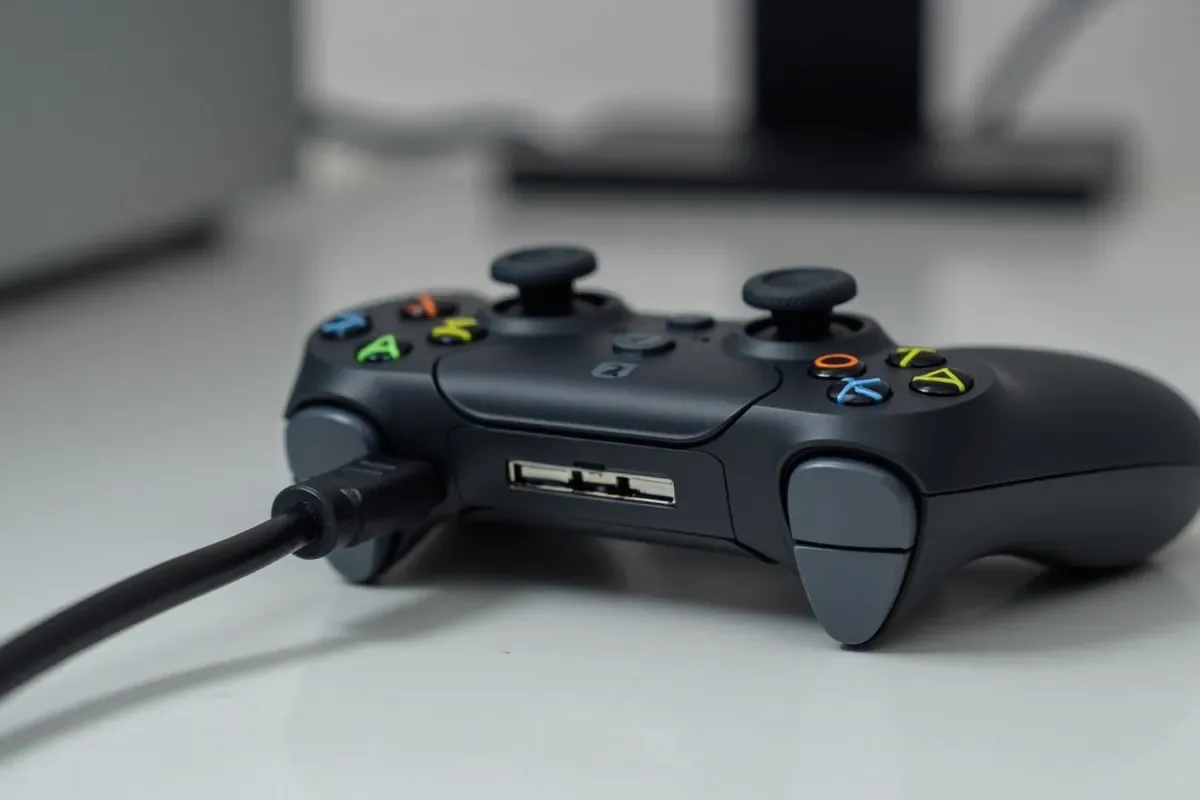
Aby podłączyć kontroler Xbox do komputera, wystarczy zwykły kabel USB. Po prostu włącz jeden koniec kabla do kontrolera, a drugi podłącz do dostępnego portu USB w komputerze. System Windows zajmie się resztą, automatycznie instalując potrzebne sterowniki, co pozwoli Ci od razu cieszyć się grą.
Ta metoda jest niezwykle prosta i nie wymaga żadnych dodatkowych ustawień. Warto dodać, że kontroler Xbox bez problemu współpracuje z systemami Windows 10 i nowszymi, co zapewnia płynność działania. Jeśli napotkasz jakiekolwiek trudności, sprawdź:
- czy port USB działa prawidłowo,
- czy kabel jest w dobrym stanie.
Podłączenie kontrolera Xbox do komputera w sposób przewodowy to błyskawiczny i bezproblemowy proces, który umożliwia pełne cieszenie się grą bez zbędnych komplikacji.
Jak skonfigurować pada Xbox na PC?
Aby skonfigurować kontroler Xbox na komputerze, najpierw upewnij się, że jest on prawidłowo podłączony. Możesz to zrobić na dwa sposoby: przez kabel lub bezprzewodowo. Gdy kontroler jest podłączony, system Windows samodzielnie zainstaluje potrzebne sterowniki, co pozwoli Ci od razu zacząć korzystać z urządzenia.
Jeśli masz ochotę na personalizację przycisków lub innych opcji, zajrzyj do ustawień gier czy platform, takich jak Steam. To narzędzie oferuje zaawansowane opcje konfiguracji, dzięki którym możesz przypisać przyciski według własnych upodobań. Warto pamiętać, że niektóre gry mogą wymagać dodatkowych ustawień, aby w pełni wykorzystać możliwości kontrolera.
Dobrą praktyką jest również zaktualizowanie systemu Windows do najnowszej wersji. To zapewni maksymalną kompatybilność oraz pomoże uniknąć ewentualnych problemów z działaniem kontrolera. Jeśli napotkasz trudności ze sterownikami, sprawdź Menedżera urządzeń – upewnij się, że kontroler jest poprawnie zainstalowany i nie występują żadne konflikty.
Kiedy wszystkie kroki będą zakończone, możesz w pełni cieszyć się możliwościami swojego kontrolera Xbox w grach na PC.
Jak rozwiązywać problemy z połączeniem pada Xbox?
Aby rozwiązać kłopoty z połączeniem kontrolera Xbox, zacznij od sprawdzenia ustawień Bluetooth na swoim komputerze:
- sprawdź, czy Bluetooth jest aktywowany,
- upewnij się, że kontroler jest w trybie parowania,
- jeśli nie uda się nawiązać połączenia, spróbuj ponownie go sparować: naciśnij przycisk parowania na kontrolerze, aż zacznie migać, a następnie wybierz go z listy dostępnych urządzeń na komputerze.
Jeżeli wciąż napotykasz trudności, warto zweryfikować, czy na komputerze zainstalowane są najnowsze sterowniki:
- korzystaj z Menedżera urządzeń w systemie Windows, aby upewnić się, że kontroler jest prawidłowo rozpoznawany,
- jeśli korzystasz z połączenia przewodowego, sprawdź działanie portu USB i kabla – czasami drobne problemy mogą być przyczyną awarii,
- ponowne uruchomienie zarówno komputera, jak i kontrolera może być niezawodnym rozwiązaniem.
Ponadto, nie zapomnij o aktualizacji systemu operacyjnego, zwłaszcza jeśli korzystasz z Windows 10. Utrzymanie systemu w najnowszej wersji może pomóc w uniknięciu problemów z kompatybilnością. Jeśli mimo wszystko problem się utrzymuje, warto rozważyć zakup adaptera bezprzewodowego Xbox, który może zapewnić lepszą stabilność połączenia.
Najczęściej Zadawane Pytania
Jak podłączyć pada Xbox One do komputera?
Aby podłączyć kontroler Xbox One do komputera, masz dwie opcje: przewodową lub bezprzewodową.
W przypadku połączenia przewodowego wystarczy, że włożysz kabel do portu USB. To naprawdę szybka i prosta metoda.
Jeśli wolisz grać bez kabli, wykonaj następujące kroki:
- uruchom kontroler,
- włącz tryb parowania,
- w ustawieniach Bluetooth swojego komputera znajdź kontroler i wybierz go.
Obie metody działają świetnie, więc możesz w pełni cieszyć się rozgrywką.
Jak sparować pada z komputerem?
Aby połączyć kontroler Xbox z komputerem, wykonaj poniższe kroki:
- włącz kontroler Xbox,
- przejdź do trybu parowania, przytrzymując odpowiedni przycisk,
- otwórz ustawienia Bluetooth na swoim komputerze,
- wybierz kontroler z listy dostępnych urządzeń,
- zakończ proces parowania.
To naprawdę łatwe i zajmuje tylko chwilę!
Jak sparować kontroler z komputerem?
Aby połączyć kontroler Xbox z komputerem, wykonaj kilka prostych kroków:
- włącz kontroler,
- aktywuj tryb parowania,
- przejdź do ustawień Bluetooth na swoim komputerze,
- wybierz kontroler z listy dostępnych urządzeń,
- zakończ proces parowania.
To naprawdę łatwy sposób na nawiązanie połączenia!
Jak połączyć Xbox z komputerem?
Aby połączyć konsolę Xbox z komputerem, masz do dyspozycji kilka możliwości:
- zastosowanie kabla HDMI, który pozwala na przesłanie obrazu z konsoli bezpośrednio na ekran komputera,
- skorzystanie z aplikacji Xbox Game Streaming, która umożliwia strumieniowe granie w ulubione tytuły,
- pamiętaj, aby wcześniej zainstalować odpowiednie sterowniki na swoim komputerze, by wszystko działało sprawnie.
Jak sparować pada Xbox do PC?
Aby połączyć kontroler Xbox z komputerem, wykonaj następujące kroki:
- uruchom pad,
- włącz tryb parowania,
- na swoim komputerze wejdź w ustawienia Bluetooth,
- wybierz kontroler z dostępnej listy urządzeń.
Cała procedura jest naprawdę szybka i nieskomplikowana.
Dlaczego mój kontroler Xbox One nie łączy się z komputerem?
Kontroler Xbox One może mieć trudności z połączeniem się z komputerem z różnych przyczyn. Oto kilka kroków, które warto wykonać, aby rozwiązać ten problem:
- sprawdź, czy urządzenie jest wystarczająco naładowane,
- włącz tryb parowania, aby ułatwić połączenie,
- upewnij się, że Bluetooth jest aktywowany na Twoim komputerze,
- spróbuj ponownie uruchomić zarówno kontroler, jak i komputer.
Te kroki czasami wystarczą, aby rozwiązać kłopot.
- support.xbox.com — support.xbox.com/pl-PL/help/hardware-network/controller/connect-xbox-wireless-controller-to-pc





