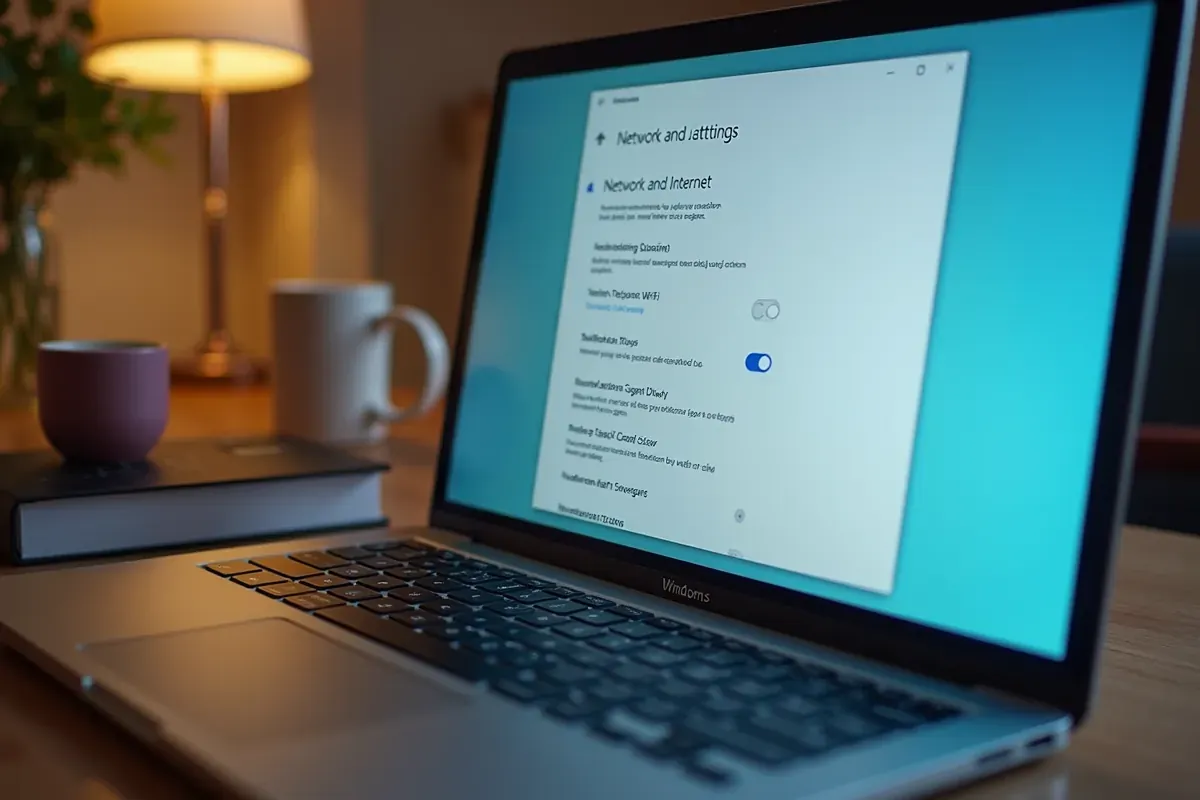
Włączenie Wi-Fi w laptopie to zadanie, które możesz zrealizować w zaledwie kilka chwil. Proces ten jest niezwykle prosty i nie wymaga specjalnych umiejętności. Gdy już aktywujesz tę funkcję, zyskasz dostęp do stabilnego i szybkiego internetu. Zobaczmy, jak możesz to zrobić!
Aby włączyć Wi-Fi na swoim laptopie, masz do wyboru dwie główne metody:
- przez ustawienia systemowe,
- za pomocą paska zadań.
Pierwsza opcja to skorzystanie z Ustawień. W tym celu przejdź do: Windows > Ustawienia > Sieć i Internet > Wi-Fi, gdzie znajdziesz wszystkie niezbędne opcje do zarządzania połączeniem.
Drugą metodą jest pasek zadań. Wystarczy, że klikniesz ikonę sieci, a następnie wybierzesz „Włącz Wi-Fi”.
Nie zapomnij również sprawdzić, czy tryb samolotowy jest wyłączony, ponieważ jego aktywacja może uniemożliwić połączenie z siecią.
Jeśli Twój laptop ma specjalny klawisz do włączania Wi-Fi, możesz go użyć, aby szybko aktywować sieć.
Jak włączyć Wi-Fi w laptopie? Krótka instrukcja
Aby włączyć Wi-Fi w laptopie, masz do wyboru dwie łatwe metody, które pozwolą Ci szybko połączyć się z internetem.
- skorzystanie z ustawień systemowych: kliknij przycisk Windows, a następnie wybierz ikonę ustawień. W zakładce „Sieć i Internet” znajdziesz sekcję „Wi-Fi”. Przesuń suwak na „Włączone”, aby aktywować bezprzewodowe połączenie,
- użycie paska zadań: kliknij ikonę sieci w prawym dolnym rogu ekranu i wybierz przycisk „Sieć Wi-Fi”, aby uruchomić Wi-Fi. Po włączeniu wybierz interesującą Cię sieć i wpisz hasło, jeśli jest ono wymagane.
Nie zapomnij sprawdzić, czy nie jesteś w trybie samolotowym, ponieważ ten tryb uniemożliwia wszelkie połączenia bezprzewodowe. Jeśli Twój laptop ma dedykowany klawisz do aktywacji Wi-Fi, naciśnij go (np. Fn+F2, Fn+F5, Fn+F8 lub Fn+F12), aby szybko włączyć sieć. W przypadku braku takiego klawisza, upewnij się, że laptop posiada fizyczny przełącznik do sieci bezprzewodowej.
Postępując zgodnie z tymi prostymi krokami, łatwo włączysz Wi-Fi w swoim laptopie i zyskasz dostęp do internetu.
Jak włączyć Wi-Fi w laptopie z Windows 10?
Aby aktywować Wi-Fi w laptopie działającym na systemie Windows 10, masz do wyboru dwie proste metody:
- korzystanie z ustawień systemowych: kliknij ikonę Windows, wybierz opcję ustawień, przejdź do sekcji „Sieć i Internet”, a następnie w zakładce „Wi-Fi” przesunąć suwak na „Włączone”,
- użycie paska zadań: kliknij ikonę sieci w prawym dolnym rogu ekranu, wybierz przycisk „Sieć Wi-Fi”, aby aktywować Wi-Fi, a następnie wybierz z listy dostępnych sieci tę, z którą chcesz się połączyć; jeśli to konieczne, wprowadź hasło.
Warto pamiętać, aby laptop nie był ustawiony w trybie samolotowym, ponieważ ten tryb uniemożliwia korzystanie z połączeń bezprzewodowych. Jeśli Twój laptop ma dedykowany klawisz do uruchamiania Wi-Fi, możesz go szybko aktywować, naciskając kombinację Fn z odpowiednim klawiszem, na przykład F2, F5, F8 lub F12. Jeśli jednak nie znajdziesz takiego klawisza, sprawdź, czy na obudowie laptopa znajduje się fizyczny przełącznik do włączania sieci bezprzewodowej.
Podążając za tymi wskazówkami, bez trudu włączysz Wi-Fi w swoim laptopie z Windows 10 i będziesz mógł cieszyć się dostępem do internetu.
Jak połączyć komputer z Wi-Fi? Sprawdzone metody
Aby nawiązać połączenie z siecią Wi-Fi, wystarczy wykonać kilka łatwych kroków:
- sprawdź, czy Wi-Fi jest aktywne na Twoim laptopie,
- kliknij ikonę sieci w prawym dolnym rogu ekranu,
- wybierz z listy dostępnych sieci tę, z którą chcesz się połączyć,
- wprowadź hasło, jeśli będzie to potrzebne; pamiętaj, że jego poprawność jest kluczowa, by udało się nawiązać połączenie.
W przypadku problemów:
- upewnij się, że laptop nie jest w trybie samolotowym, ponieważ to może blokować połączenia bezprzewodowe,
- sprawdź, czy znajdujesz się w zasięgu sygnału Wi-Fi,
- rozważ zresetowanie routera lub przejrzenie ustawień sieciowych swojego laptopa.
Korzystając z tych prostych wskazówek, połączenie z siecią Wi-Fi powinno być szybkie i bezproblemowe.
Dlaczego włączanie Wi-Fi w laptopie nie działa?
włączanie Wi-Fi w laptopie może czasem sprawiać różne trudności. Na początek warto upewnić się, że tryb samolotowy jest wyłączony. To istotny krok, ponieważ ten tryb blokuje wszelkie połączenia bezprzewodowe.
Innym powodem mogą być przestarzałe lub uszkodzone sterowniki karty sieciowej. Często wystarczy je zaktualizować, aby rozwiązać problemy z Wi-Fi. Możesz to zrobić, wykonując następujące kroki:
- otwórz Menedżera urządzeń,
- lokalizuj swoją kartę sieciową,
- wybierz opcję aktualizacji sterownika.
Nie można również zapominać o problemach z routerem, które mogą wpływać na działanie Wi-Fi. Dobrze jest sprawdzić, czy inne urządzenia łączą się z tą samą siecią. To pozwoli ustalić, czy kłopot leży po stronie laptopa, czy routera. Jeśli żadne z urządzeń nie może nawiązać połączenia, warto rozważyć:
- zresetowanie routera,
- ponowne uruchomienie routera.
Jeśli nadal napotykasz trudności, sprawdź ustawienia sieciowe swojego laptopa. Czasami połączenie z kartą sieciową może być wyłączone, co również prowadzi do problemów z Wi-Fi. Dodatkowo, jeśli twój laptop ma fizyczne przełączniki do aktywacji sieci bezprzewodowej, upewnij się, że są w odpowiedniej pozycji.
Czemu laptop nie wykrywa sieci Wi-Fi? Najczęstsze przyczyny
Laptop może mieć trudności z wykrywaniem sieci Wi-Fi z różnych powodów. Na początek warto zweryfikować, czy moduł Wi-Fi jest aktywowany. Często zdarza się, że jest wyłączony, gdy urządzenie znajduje się w trybie samolotowym, który blokuje wszelkie połączenia bezprzewodowe. W takim przypadku trzeba go po prostu wyłączyć.
Kolejnym czynnikiem mogą być problemy z routerem, które również wpływają na łączność. Sprawdź, czy router jest odpowiednio podłączony i skonfigurowany. Dobrze jest również przetestować inne urządzenia – jeśli one mogą połączyć się z tą samą siecią, wtedy łatwiej ustalisz, czy problem dotyczy laptopa, czy routera.
Inną możliwą przyczyną są niewłaściwe ustawienia sieciowe. Czasami karta sieciowa jest wyłączona lub jej sterowniki są przestarzałe, co prowadzi do trudności z wykrywaniem sieci. W takiej sytuacji warto zaktualizować sterowniki lub sprawdzić ustawienia sieciowe swojego laptopa.
Najczęstsze przyczyny, dla których laptop może nie wykrywać sieci Wi-Fi, to:
- wyłączony moduł Wi-Fi — upewnij się, że tryb samolotowy jest wyłączony,
- problemy z routerem — sprawdź, czy działa prawidłowo,
- niewłaściwe ustawienia sieciowe — zaktualizuj sterowniki karty sieciowej i przejrzyj ustawienia.
Najczęściej Zadawane Pytania
Jak włączyć Wi-Fi w laptopie klawiszami?
Aby włączyć Wi-Fi na swoim laptopie, możesz skorzystać z kilku prostych metod:
- sprawdź, czy na klawiaturze znajduje się przycisk z ikoną anteny,
- naciśnij klawisz Fn w połączeniu z jednym z klawiszy funkcyjnych, na przykład F2, F5, F8 lub F12,
- upewnij się, że laptop nie jest ustawiony w trybie samolotowym.
Jak przywrócić Wi-Fi w laptopie?
Aby przywrócić działanie Wi-Fi w laptopie, na początek upewnij się, że jest ono aktywne. Możesz to zweryfikować, zaglądając do ustawień sieci lub korzystając z fizycznego przycisku, który znajduje się na urządzeniu. Jeśli problem nadal występuje, rozważ zresetowanie ustawień sieciowych. W tym celu wykonaj poniższe kroki:
- przejdź do „Ustawienia”,
- wybierz „Sieć i Internet”,
- kliknij na „Zaawansowane ustawienia sieci”.
Taki krok powinien pomóc w rozwiązaniu trudności.
Jak włączyć Wi-Fi w laptopie?
Aby uruchomić Wi-Fi na swoim laptopie, wykonaj poniższe kroki:
- kliknij ikonę Windows, aby otworzyć ustawienia systemowe,
- znajdź i wybierz sekcję „Sieć i Internet”,
- przesuń suwak „Wi-Fi” na pozycję „Włączone”,
- lub kliknij ikonę sieci w prawym dolnym rogu ekranu,
- wybierz „Sieć Wi-Fi”.
To naprawdę łatwe!
Czy na laptopie jest przycisk włączający Wi-Fi?
Niektóre laptopy są wyposażone w specjalny przycisk do włączania Wi-Fi, który zazwyczaj znajduje się na przedniej krawędzi lub tuż nad klawiaturą. Jeśli jednak Twój model go nie ma, nie ma powodu do zmartwień. Wi-Fi można łatwo aktywować, używając klawiszy funkcyjnych. Warto sprawdzić kombinacje klawiszy:
- Fn + F2,
- Fn + F5,
- Fn + F8,
- Fn + F12.
To szybki i prosty sposób na połączenie z siecią.
Gdzie w laptopie włącza się Wi-Fi?
Wi-Fi w laptopie można aktywować na dwa różne sposoby:
- udanie się do Ustawień systemowych, gdzie wystarczy wybrać „Sieć i Internet” i przesunąć suwak „Wi-Fi” na „Włączone”,
- kliknięcie ikony sieci znajdującej się na pasku zadań, a następnie wybór opcji „Sieć Wi-Fi”.
To naprawdę proste!
Jak włączyć Wi-Fi za pomocą klawiatury?
Aby włączyć Wi-Fi przy użyciu klawiatury, wykonaj następujące kroki:
- naciśnij klawisz funkcyjny oznaczony ikoną symbolizującą bezprzewodowe połączenie,
- spróbuj połączenia z klawiszem Fn,
- wypróbuj różne kombinacje, takie jak Fn + F2, Fn + F5, Fn + F8 lub Fn + F12,
- upewnij się, że laptop nie jest w trybie samolotowym, ponieważ może to blokować połączenia.
- cm-uj.krakow.pl — cm-uj.krakow.pl/wifi/wifi-w-laptopie.php
- support.lenovo.com — support.lenovo.com/jp/pl/solutions/ht500407
- support.microsoft.com — support.microsoft.com/pl-pl/windows/po%C5%82%C4%85cz-z-sieci%C4%85-wi-fi-w-systemie-windows-1f881677-b569-0cd5-010d-e3cd3579d263