
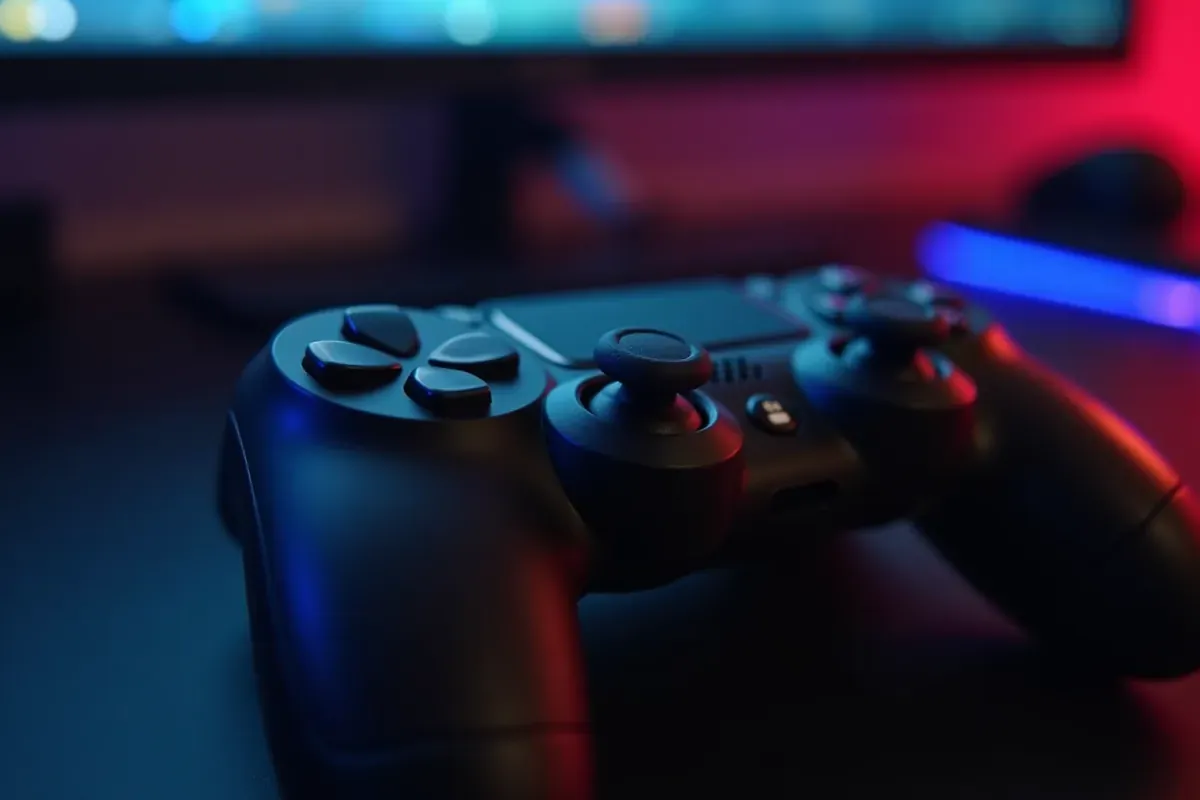
Podłączenie kontrolera DUALSHOCK 4 do komputera z systemem Windows to świetny sposób na wzbogacenie swoich doświadczeń w grach. Istnieją dwie metody, aby to zrobić:
- przez Bluetooth,
- za pomocą kabla USB.
Proces konfiguracji jest niezwykle prosty. Przekonaj się, jak łatwo można to zrealizować i ciesz się grą w swoje ulubione tytuły!
Aby podłączyć kontroler PS4 do komputera, możesz wybrać jedną z dwóch metod:
- Bluetooth – najpierw aktywuj tę funkcję na swoim urządzeniu, a potem uruchom kontroler,
- połączenie za pomocą kabla USB – wystarczy użyć kabla micro USB.
Aby w pełni wykorzystać możliwości kontrolera, warto zainstalować aplikację DS4Windows.
Warto dodać, że ten kontroler współpracuje również z systemami Android oraz tvOS.
Jak podłączyć pada PS4 do PC?
Aby podłączyć kontroler PS4 do komputera, masz do wyboru dwie metody: przewodową i bezprzewodową.
- Połączenie przez Bluetooth: Na początek upewnij się, że na Twoim komputerze jest aktywowany Bluetooth. Następnie, aby uruchomić kontroler, przytrzymaj jednocześnie przyciski „PS” i „Share”, aż dioda zacznie pulsować. W systemie Windows przejdź do ustawień Bluetooth i wybierz „Dodaj urządzenie Bluetooth”. Kiedy kontroler pojawi się na liście, sparuj go z komputerem. Teraz możesz cieszyć się grami, które obsługują ten kontroler.
- Połączenie przez USB: Wystarczy połączyć kontroler DUALSHOCK 4 z komputerem za pomocą kabla micro USB. Po podłączeniu system Windows samodzielnie zainstaluje niezbędne sterowniki, umożliwiając Ci natychmiastowe rozpoczęcie zabawy. Pamiętaj, aby mieć zainstalowane Microsoft .NET Framework 5.0 oraz program DS4 Windows – dzięki nim zyskasz pełną kontrolę nad ustawieniami swojego kontrolera.
Kontroler DUALSHOCK 4 w wersji bezprzewodowej sprawdza się znakomicie nie tylko w grach, ale także w aplikacji PS Remote Play, oferując wygodę i dużą swobodę podczas grania.
| Połączenie przez Bluetooth | Połączenie przez USB | |
|---|---|---|
| Metoda | Bezprzewodowe | Przewodowe |
| Wymagania | Bluetooth aktywowany | Kabel micro USB, Sterowniki, Microsoft .NET Framework 5.0, D |
Jak podłączyć pada PS4 do PC przez USB?
Aby połączyć kontroler PS4 z komputerem za pomocą USB, wystarczy zwykły przewód micro-USB. Po jego podłączeniu, kontroler DUALSHOCK 4 automatycznie zainstaluje niezbędne sterowniki w systemie Windows, co pozwoli Ci od razu cieszyć się grą. Pamiętaj, by mieć zainstalowane Microsoft .NET Framework 5.0 oraz aplikację DS4Windows — to umożliwi Ci pełne skonfigurowanie kontrolera i wykorzystanie jego funkcji.
Ciekawostką jest to, że kontroler DUALSHOCK 4 współpracuje nie tylko z systemem Windows, ale również z urządzeniami działającymi na:
- Androidzie 10,
- tvOS 13.
- To sprawia, że jego zastosowanie staje się jeszcze bardziej wszechstronne.
Podłączenie przez USB to szybki i prosty sposób na wzbogacenie swoich doświadczeń gamingowych. Nie wymaga to skomplikowanych kroków, więc każdy może z tego korzystać bez większych trudności.
| PS4 DUALSHOCK 4 | Windows | DS4Windows | |
|---|---|---|---|
| Connection Method | micro-USB | USB | USB |
| Driver Installation | automatycznie | automatycznie | nie dotyczy |
| Compatibility | Windows, Android 10, tvOS 13 | Windows | Windows |
| Requirements | Microsoft .NET Framework 5.0, DS4Windows | DS4Windows | Microsoft .NET Framework 5.0 |
Jak podłączyć pada PS4 do PC bezprzewodowo?
Aby bezproblemowo połączyć kontroler PS4 z komputerem, skorzystaj z technologii Bluetooth. Na początku upewnij się, że ta funkcja jest aktywna na Twoim urządzeniu. Następnie, aby włączyć tryb parowania w kontrolerze DUALSHOCK 4, jednocześnie przytrzymaj przyciski „PS” oraz „Share”, aż zobaczysz pulsującą diodę.
Po przełączeniu kontrolera w tryb parowania, przejdź do ustawień Bluetooth w systemie Windows. Wybierz opcję „Dodaj urządzenie Bluetooth”. Po chwili powinieneś zobaczyć kontroler na liście dostępnych urządzeń. Kliknij na niego, aby nawiązać połączenie. Po udanym sparowaniu możesz cieszyć się grami, które wspierają ten kontroler.
Aby maksymalnie wykorzystać potencjał DUALSHOCK 4, warto zainstalować aplikacje takie jak DS4 Windows. Te programy oferują lepsze możliwości konfiguracji oraz wsparcie dla różnych gier. Co ważne, kontroler świetnie sprawdza się nie tylko w grach, ale również z aplikacją PS Remote Play, co umożliwia zdalne granie w ulubione tytuły.
Najczęściej Zadawane Pytania
Jak grać na PS4 na PC?
Aby zagrać w gry na PS4 z poziomu komputera, masz do dyspozycji dwie łatwe opcje:
- połączenie konsoli z komputerem za pomocą kabla HDMI, co pozwala na bezpośrednie przesyłanie obrazu,
- zainstalowanie aplikacji PS Remote Play, która umożliwia strumieniowe przesyłanie gier z PS4 na Twój PC.
Dzięki tym rozwiązaniom możesz w pełni cieszyć się swoimi ulubionymi grami na dużym ekranie.
Jak podłączyć pada PS4 do Steam?
Aby połączyć kontroler PS4 z platformą Steam, masz dwie opcje:
- skorzystać z kabla USB,
- połączenia Bluetooth.
Zacznij od:
- podłączenia kontrolera do swojego komputera,
- otwarcia aplikacji Steam,
- znalezienia sekcji „Ustawienia” w menu,
- kliknięcia na „Kontroler”,
- przejścia do „Ogólnych ustawień kontrolera”.
I to wszystko!
Jaka jest aplikacja do pada PS4 na PC?
Aplikacja DS4Windows pozwala na używanie kontrolera DUALSHOCK 4 na komputerze, co otwiera przed Tobą nowe możliwości. Dzięki tej aplikacji z łatwością przypiszesz różne przyciski oraz dostosujesz ustawienia według własnych preferencji, co z pewnością wzbogaci Twoje doświadczenia podczas grania. Jeśli chcesz maksymalnie wykorzystać potencjał swojego pada, zdecydowanie warto dać jej szansę.
Czy PS4 da się podłączyć do komputera?
PlayStation 4 można połączyć z komputerem na dwa sposoby:
- poprzez kabel USB,
- bezprzewodowo za pomocą Bluetooth.
Jeśli zdecydujesz się na połączenie kablem, potrzebujesz kabla micro USB. Z kolei przy korzystaniu z Bluetooth, najpierw musisz włączyć tryb parowania na swoim kontrolerze. To naprawdę łatwe! Wybierz sposób, który najbardziej Ci odpowiada.
Jak podłączyć pada PS4 pod PC?
Aby połączyć kontroler PS4 z komputerem, masz do wyboru dwie opcje:
- połączenie przewodowe – wystarczy, że skorzystasz z kabla micro USB,
- połączenie bezprzewodowe – najpierw aktywuj tryb parowania na kontrolerze, następnie sparuj go z komputerem.
W przypadku połączenia przewodowego, po podłączeniu kontrolera do komputera system automatycznie zajmie się instalacją niezbędnych sterowników.
Natomiast połączenie bezprzewodowe to naprawdę szybki i bezproblemowy sposób!
Ile kosztuje 1 godzina grania na PS4?
Gra na PS4 przez godzinę kosztuje około 12 groszy. Warto jednak pamiętać, że rzeczywista kwota może się różnić. To, ile zapłacisz, zależy od:
- ceny energii elektrycznej,
- zużycia prądu przez konsolę.
Zazwyczaj jej zużycie waha się pomiędzy 100 a 150 W.
- www.playstation.com — www.playstation.com/pl-pl/support/hardware/ps4-pair-dualshock-4-wireless-with-pc-or-mac





