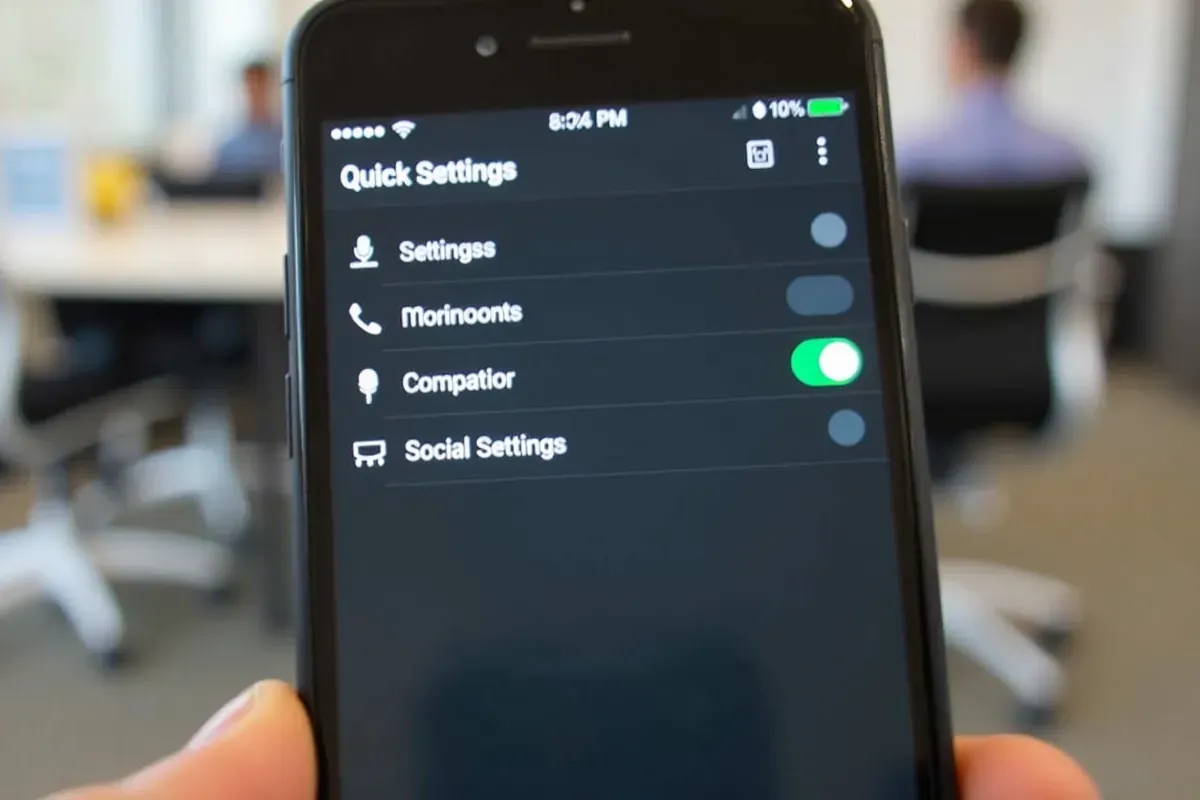
Czy wiesz, jak aktywować mikrofon w swoim telefonie? To niezwykle istotne dla efektywnej komunikacji. Przygotowałem kilka prostych wskazówek, które ułatwią Ci obsługę mikrofonu:
- sprawdź ustawienia dźwięku w swoim telefonie,
- włącz mikrofon w aplikacjach do komunikacji,
- upewnij się, że mikrofon nie jest zablokowany przez etui,
- przeprowadź test dźwięku, aby ocenić jakość nagrania,
- aktualizuj oprogramowanie, aby korzystać z najnowszych funkcji.
Dzięki tym wskazówkom zyskasz możliwość pełnego wykorzystania potencjału swojego mikrofonu!
Aby aktywować mikrofon w swoim telefonie, zacznij od przesunięcia palcem w dół ekranu. Następnie kliknij ikonę mikrofonu. Warto również zerknąć na ustawienia aplikacji, z której zamierzasz skorzystać.
Oto kilka przydatnych wskazówek:
- sprawdź, jakie są ustawienia dźwięku w Twoim urządzeniu,
- przetestuj mikrofon w różnych aplikacjach, by upewnić się, że działa bez zarzutu,
- zwróć uwagę, czy mikrofon nie jest przypadkiem zasłonięty,
- regularnie aktualizuj oprogramowanie swojego telefonu, aby utrzymać jego sprawność.
Jak włączyć mikrofon w telefonie?
Aby aktywować mikrofon w swoim telefonie, wykonaj poniższe kroki:
- przesuń palcem w dół od górnej krawędzi ekranu, by otworzyć Szybkie ustawienia,
- znajdź kafelek z ikoną mikrofonu,
- stuknij w ten kafelek, aby włączyć mikrofon.
Gdy mikrofon jest aktywowany, w prawym górnym rogu ekranu zobaczysz zielony wskaźnik, co oznacza, że działa on poprawnie. Pamiętaj, że możesz również zarządzać dostępem do mikrofonu w ustawieniach poszczególnych aplikacji, co daje ci możliwość kontroli, które z nich mogą go używać.
Jeśli napotkasz trudności z jego włączeniem, sprawdź kilka rzeczy:
- upewnij się, że mikrofon nie jest zasłonięty przez etui lub inne akcesoria,
- dodatkowo zweryfikuj, czy aplikacja, z której korzystasz, ma odpowiednie uprawnienia do dostępu do mikrofonu.
| Mikrofon | Latarka | |
|---|---|---|
| Aktywacja | przesuń palcem w dół, stuknij w kafelek mikrofonu | przeciągnij palcem w dół, dotknij ikony latarki |
| Zarządzanie dostępem | ustawienia aplikacji, zmień uprawnienia | z poziomu ekranu blokady, otwórz panel skrótów |
Jak sprawdzić ustawienia mikrofonu w systemie operacyjnym?
Aby sprawdzić ustawienia mikrofonu w swoim systemie operacyjnym, wykonaj kilka prostych kroków. Pamiętaj, że proces ten może się różnić w zależności od używanego urządzenia.
- Android: Rozpocznij od otwarcia menu 'Ustawienia’, a następnie przejdź do sekcji 'Dźwięk’. Tam znajdziesz opcje dotyczące mikrofonu. Upewnij się, że mikrofon jest aktywowany i ustawiony na odpowiednią głośność.
- iOS: W przypadku systemu iOS wejdź w 'Ustawienia’, a potem wybierz 'Prywatność’. Znajdziesz tam zakładkę 'Mikrofon’, która pozwoli Ci zarządzać dostępem aplikacji do mikrofonu.
Dodatkowo, w obu systemach masz możliwość aktualizacji ustawień, co pomoże poprawić jakość nagrywania dźwięku. Ważne jest, aby aplikacje, z których korzystasz, miały odpowiednie uprawnienia do mikrofonu, co pozwoli Ci w pełni wykorzystać jego potencjał.
| Android | iOS | Windows | |
|---|---|---|---|
| Menu | Ustawienia | Ustawienia | Brak danych |
| Sekcja | Dźwięk | Prywatność | Brak danych |
| Zarządzanie dostępem | Aktywowany | Mikrofon | Brak danych |
| Ustawienia głośności | Odpowiednia głośność | Brak danych | Poziomy |
Jak przetestować mikrofon w telefonie?
Aby skutecznie sprawdzić działanie mikrofonu w telefonie, możesz wykonać kilka prostych kroków:
- wykorzystaj aplikację do nagrywania dźwięku,
- nagraj krótką wiadomość, na przykład przez 10-15 sekund,
- odsłuchaj nagranie, aby ocenić jakość,
- upewnij się, że mikrofon jest blisko ust i nie jest zasłonięty,
- przetestuj mikrofon w aplikacjach wymagających jego użycia, takich jak komunikatory internetowe czy programy do wideokonferencji.
Upewnij się, że aplikacje mają odpowiednie uprawnienia do korzystania z mikrofonu w ustawieniach twojego telefonu. Jeśli podczas testu zauważysz jakiekolwiek problemy, sprawdź, czy mikrofon nie jest zasłonięty przez etui lub inne akcesoria. Dobrze również upewnić się, że telefon nie jest w trybie „Nie przeszkadzać”, ponieważ to może zakłócać jego działanie. Dodatkowo, aktualizacja oprogramowania urządzenia może pomóc w rozwiązaniu ewentualnych trudności z mikrofonem.
Jak rozwiązać problemy z mikrofonem?
Aby uporać się z problemami związanymi z mikrofonem, warto wykonać kilka prostych kroków:
- przejrzyj ustawienia swojego telefonu,
- upewnij się, że mikrofon jest aktywowany i ma odpowiednie przydziały,
- w przypadku telefonów z systemem Android, wejdź w „Ustawienia”, następnie wybierz „Dźwięk” i sprawdź, czy wszystko jest w porządku,
- jeśli korzystasz z iPhone’a, przejdź do „Ustawienia”, potem do „Prywatność” i znajdź zakładkę „Mikrofon”, aby skonfigurować dostęp dla aplikacji.
Kolejnym krokiem powinno być dokładne oczyszczenie mikrofonu. Sprawdź, czy nie ma na nim zabrudzeń, które mogłyby zakłócać jakość dźwięku. Możesz użyć miękkiej szczoteczki lub sprężonego powietrza, aby delikatnie usunąć wszelkie zanieczyszczenia.
Nie zapomnij również o aktualizacji oprogramowania. Czasami problemy z mikrofonem mogą być efektem błędów w systemie, które zostały naprawione w nowszych aktualizacjach. Sprawdź w „Ustawieniach”, czy są dostępne aktualizacje, i zainstaluj je, aby poprawić działanie urządzenia.
Jeżeli powyższe działania nie przyniosą rezultatów, warto rozważyć kontakt z serwisem. Może to być konieczne, jeśli mikrofon jest uszkodzony lub wymaga fachowej naprawy. Pamiętaj, że szybkie sprawdzenie ustawień, oczyszczenie oraz aktualizacja oprogramowania mogą skutecznie pomóc w rozwiązaniu większości problemów z mikrofonem.
Najczęściej Zadawane Pytania
Gdzie się włącza mikrofon w telefonie?
Aby uruchomić mikrofon w telefonie, wykonaj następujące kroki:
- przejdź do ustawień dźwięku,
- otwórz ’Ustawienia’,
- wybierz opcję ’Dźwięk’,
- upewnij się, że mikrofon jest włączony,
- zajrzyj do listy aplikacji, które mają dostęp do mikrofonu, aby mieć pełną kontrolę nad ich uprawnieniami.
Gdzie znajduje się mikrofon w ustawieniach?
Mikrofon w Twoim telefonie możesz zlokalizować w Ustawieniach. W zależności od tego, jaki system operacyjny masz, znajdziesz go w sekcji Dźwięk lub Prywatność. Tam będziesz mógł kontrolować:
- które aplikacje mają dostęp do mikrofonu,
- czy mikrofon działa prawidłowo.
Jak włączyć dostęp do mikrofonu?
Aby umożliwić korzystanie z mikrofonu w swoim telefonie, wykonaj następujące kroki:
- otwórz Ustawienia,
- przejdź do sekcji 'Prywatność’ lub 'Dźwięk’,
- w obszarze 'Mikrofon’ upewnij się, że aplikacje mają odpowiednie uprawnienia.
Bez przyznania tego dostępu, aplikacje nie będą mogły korzystać z mikrofonu.
Jak sprawdzić czy działa mikrofon w telefonie?
Aby upewnić się, że mikrofon w Twoim telefonie działa poprawnie, możesz wykorzystać wbudowane narzędzie do nagrywania dźwięku. Wykonaj następujące kroki:
- nagraj krótką wiadomość, która powinna trwać od 10 do 15 sekund,
- posłuchaj nagrania, by sprawdzić jakość dźwięku,
- upewnij się, że mikrofon znajduje się blisko Twoich ust,
- sprawdź, czy mikrofon nie jest zasłonięty.
Jak się włącza mikrofon?
Aby aktywować mikrofon w swoim telefonie, wykonaj następujące kroki:
- przesuń palcem w dół od górnej krawędzi ekranu,
- otworzy się menu Szybkich ustawień,
- znajdź kafelek z ikoną mikrofonu,
- stuknij w ikonę mikrofonu.
Po włączeniu mikrofonu zauważysz zielony wskaźnik, który potwierdzi, że jest aktywny.
Dlaczego nie działa mi mikrofon w telefonie?
Mikrofon w telefonie może przestać funkcjonować z różnych przyczyn. Oto kilka kroków, które warto wykonać, aby zdiagnozować problem:
- sprawdź, czy aplikacja, którą chcesz użyć, ma dostęp do mikrofonu,
- upewnij się, że mikrofon nie jest zasłonięty,
- spróbuj zrestartować urządzenie,
- rozważ aktualizację systemu operacyjnego,
- sprawdź ustawienia prywatności i uprawnień dla aplikacji.
- support.google.com — support.google.com/android/answer/13532937?hl=pl
- en-us.support.motorola.com — en-us.support.motorola.com/app/answers/detail/a_id/170596/~/kontrola-dost%C4%99pu-do-mikrofonu-i-aparatu
- www.samsung.com — www.samsung.com/pl/support/mobile-devices/jak-rozwiazac-problem-z-mikrofonem-telefonu-galaxy-ktory-niepoprawnie-rozpoznaje-glos