

Czy zdajesz sobie sprawę, że wyłączenie aktualizacji w Windows 10 może ułatwić Ci pracę, eliminując niechciane przerwy? To naprawdę prosta sprawa! Możesz łatwo zarządzać automatycznymi aktualizacjami, aby dostosować je do swoich potrzeb.
Optymalizując ustawienia, zyskasz pewność, że Twój system będzie działał stabilnie. Dzięki temu będziesz mógł cieszyć się:
- nieprzerwaną pracą,
- większą wydajnością,
- komfortem użytkowania.
Warto rozważyć kilka opcji:
- możesz wstrzymać aktualizacje na maksymalnie 35 dni, co daje Ci czas na ocenę sytuacji,
- jeśli sytuacja tego wymaga, istnieje możliwość dezaktywacji usługi Windows Update,
- ustawienie godzin aktywności pomoże Ci uniknąć nieprzyjemnych niespodzianek związanych z automatycznymi aktualizacjami,
- nie zapominaj, że brak najnowszych poprawek może zwiększyć ryzyko infekcji złośliwym oprogramowaniem.
Przed podjęciem decyzji, dobrze jest rozważyć te różne aspekty.
Jak można wyłączyć aktualizacje Windows 10?
Możesz zarządzać aktualizacjami systemu Windows 10 na kilka sposobów, dostosowując je do swoich preferencji. Oto najważniejsze opcje:
- Tymczasowe wstrzymanie aktualizacji: Jeśli potrzebujesz przerwy od automatycznych aktualizacji, masz możliwość ich wstrzymania na maksymalnie 35 dni. Wystarczy, że przejdziesz do „Ustawienia”, następnie klikniesz „Aktualizacja i zabezpieczenia”, a potem wybierzesz „Windows Update”. Tam znajdziesz odpowiednią opcję, aby zatrzymać aktualizacje,
- Dezaktywacja usługi Windows Update: Jeżeli chcesz całkowicie zrezygnować z automatycznych aktualizacji, możesz ustawić usługę Windows Update na „Wyłączone”. W tym celu otwórz „Usługi” (wpisując „services.msc” w menu Start). Odnajdź „Windows Update”, kliknij na nią prawym przyciskiem myszy, wybierz „Właściwości” i zmień typ uruchomienia na „Wyłączony”,
- Ustawienie godzin aktywnego użytkowania: Aby uniknąć niechcianych restartów w trakcie pracy, możesz dostosować godziny aktywnego użytkowania. W tym celu przejdź do „Ustawienia”, wybierz „Aktualizacja i zabezpieczenia”, a następnie „Windows Update” i kliknij „Zmień godziny aktywnego użytkowania”.
Dzięki tym wskazówkom zyskasz większą kontrolę nad aktualizacjami w systemie Windows 10, co przyczyni się do wygodniejszego i bardziej efektywnego korzystania z komputera.
| Tymczasowe wstrzymanie aktualizacji | Dezaktywacja usługi Windows Update | Ustawienie godzin aktywnego użytkowania | |
|---|---|---|---|
| Opis działania | Wstrzymanie aktualizacji na maksymalnie 35 dni | Całkowite wyłączenie aktualizacji | Uniknięcie niechcianych restartów |
| Lokalizacja w ustawieniach | Ustawienia > Aktualizacja i zabezpieczenia > Windows Update | Usługi > Windows Update > Właściwości > Typ uruchomienia na | Ustawienia > Aktualizacja i zabezpieczenia > Windows Update |
Jakie są potencjalne ryzyka związane z wyłączeniem aktualizacji Windows 10?
Wyłączenie aktualizacji w Windows 10 niesie ze sobą szereg ryzyk, które warto dokładnie przemyśleć przed podjęciem takiej decyzji. Przede wszystkim, rezygnując z najnowszych poprawek, użytkownicy narażają swój system na różne zagrożenia związane z bezpieczeństwem. Otwierają w ten sposób furtkę dla złośliwego oprogramowania, co znacznie zwiększa prawdopodobieństwo infekcji wirusami, ransomware i innymi typami malware.
Brak regularnych aktualizacji może także skutkować problemami z kompatybilnością aplikacji. Wiele programów wymaga najnowszych wersji systemu, aby działać sprawnie. W przeciwnym razie użytkownicy mogą napotykać trudności z uruchamianiem niektórych aplikacji, co może negatywnie wpłynąć na ich efektywność w codziennej pracy.
Warto również pamiętać, że wsparcie techniczne dla Windows 10 zakończy się w październiku 2025 roku. Po tej dacie Microsoft przestanie dostarczać aktualizacje, w tym kluczowe poprawki zabezpieczeń. To oznacza, że osoby, które zdecydują się na wyłączenie aktualizacji, będą jeszcze bardziej narażone na różnorodne ryzyka, ponieważ ich system nie będzie miał żadnej formy wsparcia.
Reasumując, choć wyłączenie aktualizacji Windows 10 może wydawać się korzystne w krótkim okresie, wiąże się z poważnymi zagrożeniami, które mogą wpłynąć na bezpieczeństwo systemu oraz na jego kompatybilność z oprogramowaniem.
Jak wstrzymać aktualizacje w Windows 10?
Aby wstrzymać aktualizacje w systemie Windows 10, wystarczy skorzystać z opcji dostępnych w ustawieniach. Możesz powstrzymać aktualizacje na maksymalnie 35 dni, co daje Ci pełną swobodę w decydowaniu, kiedy zainstalować nową wersję.
Rozpocznij od przejścia do sekcji „Ustawienia”, a następnie kliknij „Aktualizacja i zabezpieczenia”. W zakładce „Windows Update” znajdziesz możliwość wstrzymania aktualizacji. Wybierz odpowiednią opcję, aby zatrzymać automatyczne pobieranie i instalowanie nowych wersji. Dzięki temu będziesz mógł samodzielnie wybrać moment, w którym chcesz zainstalować najnowsze poprawki.
Zarządzanie aktualizacjami w Windows 10 ma kluczowe znaczenie, ponieważ pozwala uniknąć niepożądanych zakłóceń oraz zapewnia stabilność systemu. Pamiętaj, że po upływie 35 dni aktualizacje wznowią się automatycznie. Jeśli chcesz dalej mieć nad nimi kontrolę, będziesz musiał ponownie je wstrzymać.
Jak trwale wyłączyć aktualizacje Windows 10?
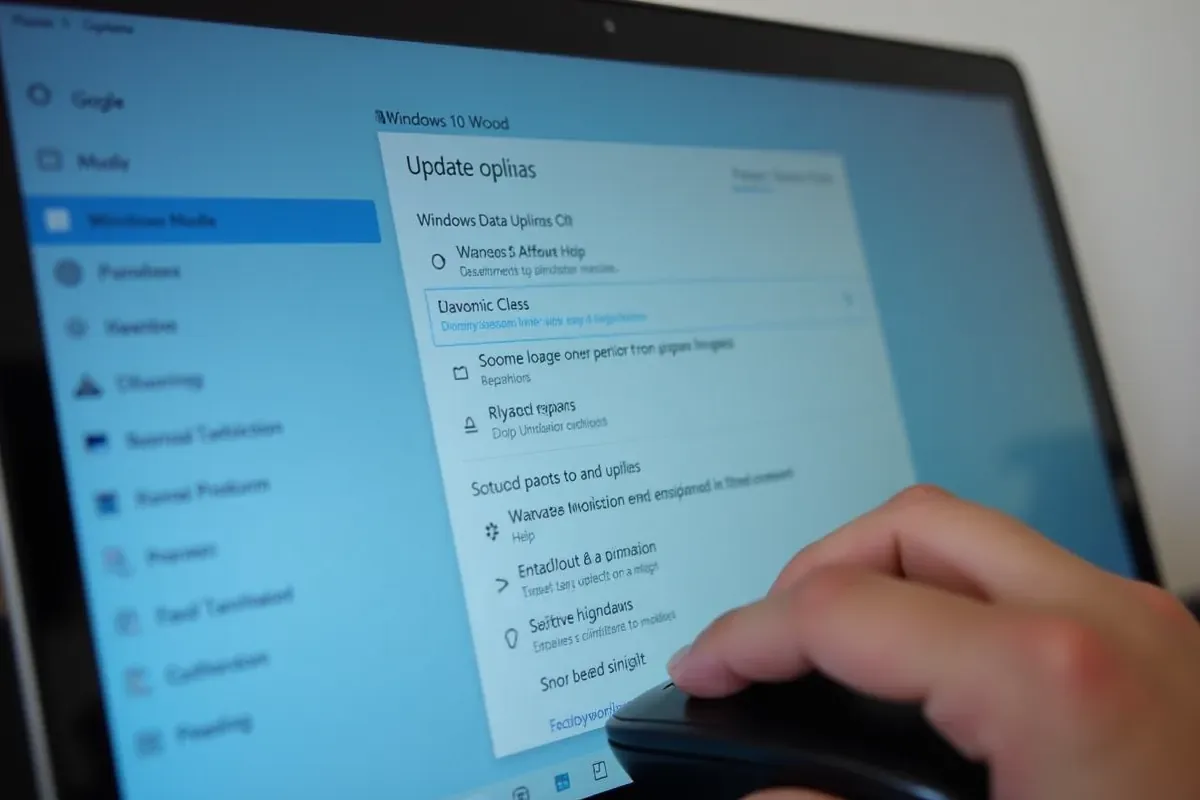
Aby na stałe wyłączyć aktualizacje w Windows 10, musisz zmodyfikować ustawienia usługi Windows Update. Oto prosty przewodnik, który poprowadzi cię przez ten proces krok po kroku:
- Rozpocznij od otwarcia menu Start i wpisania „services.msc”, co pozwoli uruchomić menedżera usług.
- Wyszukaj na liście pozycję „Windows Update”.
- Następnie kliknij na nią prawym przyciskiem myszy i wybierz „Właściwości”.
- W nowym oknie, przejdź do zakładki „Typ uruchomienia” i ustaw ją na „Wyłączony”.
- Na koniec, pamiętaj, aby kliknąć „Zastosuj”, a potem „OK”, aby potwierdzić swoje zmiany.
Po tych czynnościach usługa Windows Update zostanie na stałe dezaktywowana, co zatrzyma automatyczne aktualizacje systemu. Warto jednak mieć na uwadze, że mimo wyłączenia aktualizacji, dobrze jest od czasu do czasu sprawdzić, czy system nie wymaga ręcznego uaktualnienia. Krytyczne poprawki bezpieczeństwa mogą być kluczowe dla ochrony twojego komputera przed zagrożeniami.
Najczęściej Zadawane Pytania
Jak wyłączyć aktualizacje Windows 10 na stałe?
Aby na stałe wyłączyć aktualizacje w systemie Windows 10, wykonaj następujące kroki:
- otwórz sekcję „Usługi” wpisując „services.msc” w menu Start,
- znajdź „Windows Update”,
- kliknij prawym przyciskiem myszy na tę opcję i wybierz „Właściwości”,
- w nowym oknie zmień typ uruchomienia na „Wyłączony”,
- na końcu nie zapomnij potwierdzić wprowadzonych zmian.
Jak wyłączyć automatyczne aktualizacje systemu?
Aby zrezygnować z automatycznych aktualizacji w Windows 10, wystarczy wykonać kilka prostych kroków:
- otwórz menu Start i wpisz „services.msc”,
- przejdź do sekcji „Usługi”,
- poszukaj opcji „Windows Update”,
- kliknij na nią prawym przyciskiem myszy i wybierz „Właściwości”,
- w nowym oknie zmień typ uruchomienia na „Wyłączony”,
- potwierdź swoje ustawienia, klikając „Zastosuj”, a potem „OK”.
I gotowe! Od teraz automatyczne aktualizacje są wyłączone.
Jak wyłączyć aktualizacje funkcji systemu Windows 10?
Aby zatrzymać aktualizacje funkcji w Windows 10, wystarczy wykonać kilka prostych czynności:
- otwórz „Ustawienia”,
- przejdź do sekcji „Aktualizacja i zabezpieczenia”,
- wybierz „Windows Update”,
- kliknij w „Opcje zaawansowane”,
- w obszarze „Wybierz, kiedy mają być instalowane aktualizacje” zaznacz opcję „Wyłączone”.
I to wszystko – aktualizacje funkcji zostały wyłączone!
Jak wycofać aktualizację Windows 10?
Aby usunąć aktualizację systemu Windows 10, postępuj zgodnie z poniższymi wskazówkami:
- otwórz Ustawienia,
- przejdź do sekcji „Aktualizacja i zabezpieczenia”,
- znajdź opcję „Wyświetl historię aktualizacji”,
- kliknij na nią,
- wybierz „Odinstaluj aktualizacje”,
- zaznacz aktualizację, którą chcesz usunąć,
- kliknij przycisk „Odinstaluj”.
w przypadku napotkania trudności, możesz skorzystać z opcji odzyskiwania.
Jak usunąć pobraną aktualizację Windows 10?
Aby pozbyć się pobranej aktualizacji Windows 10, wykonaj poniższe kroki:
- otwórz Ustawienia,
- przejdź do sekcji „Aktualizacja i zabezpieczenia”,
- kliknij na „Wyświetl historię aktualizacji”,
- wybierz opcję „Odinstaluj aktualizacje”,
- wybierz aktualizację, którą chcesz usunąć,
- naciśnij „Odinstaluj”.
Cała procedura jest naprawdę prosta i pozwoli ci wrócić do wcześniejszej wersji systemu.
Jak wyłączyć komputer bez aktualizacji?
Jeśli chcesz wyłączyć komputer bez instalacji aktualizacji, masz kilka opcji:
- możesz wpisać w wierszu poleceń komendę shutdown /s /f /t 0,
- innym sposobem jest skorzystanie z Menedżera zadań, co pozwoli na wymuszenie zamknięcia systemu,
- jeśli obawiasz się automatycznego ponownego uruchomienia, warto wstrzymać aktualizacje.
Aby to zrobić, wystarczy, że wejdziesz w Ustawienia, a następnie wybierzesz sekcję Windows Update. To naprawdę proste kroki, które umożliwiają Ci kontrolowanie, kiedy komputer się wyłączy.
- support.microsoft.com — support.microsoft.com/pl-pl/windows/wstrzymaj-aktualizacje-w-systemie-windows-643e9ea7-3cf6-7da6-a25c-95d4f7f099fe





