
Czy kiedykolwiek myślałeś o tym, jak wyłączyć funkcję lokalizacji na swoim iPhonie? To naprawdę łatwe! Wystarczy, że wykonasz kilka prostych kroków:
- wejdź w Ustawienia,
- przejdź do sekcji Prywatność,
- znajdź Usługi lokalizacji,
- zarządzaj dostępem do lokalizacji dla różnych aplikacji.
Aby wyłączyć lokalizację na swoim iPhonie, wystarczy wykonać kilka prostych czynności:
- otwórz ustawienia,
- przejdź do sekcji „Prywatność”,
- znajdź „Usługi lokalizacji” i kliknij w tę opcję,
- przesuń suwak w lewo, aby dezaktywować tę funkcję.
Postępując według tych wskazówek, uzyskujesz pełną kontrolę nad aplikacjami, które mają dostęp do Twojej lokalizacji. Co więcej, masz możliwość dostosowania ustawień dla poszczególnych aplikacji. Warto jednak pamiętać, że wyłączenie lokalizacji może wpłynąć na działanie niektórych z nich, które z niej korzystają.
Jak wyłączyć lokalizację na iPhone?
Aby wyłączyć lokalizację na swoim iPhonie, wystarczy wykonać kilka prostych kroków:
- otwórz Ustawienia,
- przejdź do sekcji Prywatność,
- znajdź opcję Usługi lokalizacji,
- przesuń suwak w lewo, aby całkowicie zablokować dostęp do lokalizacji dla wszystkich aplikacji,
- lub dostosuj dostęp indywidualnie dla poszczególnych aplikacji, wybierając je z listy.
Warto jednak pamiętać, że wyłączenie tej funkcji może wpłynąć na działanie niektórych aplikacji. Na przykład programy do nawigacji czy prognozy pogody mogą przestać działać poprawnie bez dostępu do bieżących danych.
Jeśli chcesz mieć kontrolę nad tym, które aplikacje mogą korzystać z Twojej lokalizacji, wystarczy dotknąć ikony wybranej aplikacji. Następnie wybierz jedną z opcji: „Zezwól na dostęp do lokalizacji” lub „Nie zezwalaj”. Dzięki tym prostym krokom zyskasz pełną kontrolę nad swoją prywatnością oraz danymi.
Jak wyłączyć usługi lokalizacji w ustawieniach iPhone’a?
Aby wyłączyć usługi lokalizacji na swoim iPhone’ie, wystarczy wykonać kilka łatwych kroków. Na początek:
- otwórz aplikację Ustawienia,
- znajdź sekcję Prywatność,
- wybierz Usługi lokalizacji.
W tym miejscu masz możliwość całkowitego wyłączenia lokalizacji – wystarczy, że przesuniesz suwak w lewo u góry ekranu. Jeśli chcesz dostosować dostęp dla konkretnych aplikacji, przewiń w dół, aż znajdziesz tę, której ustawienia chcesz zmienić. Możesz wtedy wybrać jedną z opcji:
- Zezwól na dostęp do lokalizacji,
- Nie zezwalaj.
Pamiętaj, że wyłączenie lokalizacji może wpłynąć na działanie niektórych aplikacji, takich jak nawigacja czy prognozy pogody, które opierają się na aktualnych danych. Dzięki tym prostym krokom zyskujesz pełną kontrolę nad swoimi ustawieniami prywatności oraz decydujesz, które aplikacje mogą korzystać z Twojej lokalizacji.
| Usługi lokalizacji | Dokładne położenie | |
|---|---|---|
| Możliwość wyłączenia | Tak | Nie |
| Dostosowanie dostępu | Tak | Tak |
Jak zarządzać dostępem do lokalizacji dla aplikacji na iPhone?
Aby skutecznie zarządzać dostępem do lokalizacji na swoim iPhonie, wystarczy wykonać kilka prostych kroków. Zacznij od otwarcia Ustawień. Następnie przesuń się do sekcji Prywatność, a potem wybierz Usługi lokalizacji. W tym miejscu masz możliwość decydowania, które aplikacje mogą korzystać z Twojej lokalizacji.
- Uruchom Ustawienia: Kliknij na ikonę Ustawień znajdującą się na głównym ekranie swojego iPhone’a,
- Wejdź do Prywatności: Wybierz opcję Prywatność z dostępnych kategorii,
- Otwórz Usługi lokalizacji: Znajdź sekcję Usługi lokalizacji i stuknij w nią,
- Zarządzaj uprawnieniami: Zobaczysz listę aplikacji mających dostęp do lokalizacji. Wybierz interesującą Cię aplikację, aby dostosować jej uprawnienia,
- Dostosuj swoje preferencje: Masz do wyboru różne opcje: „Nigdy”, „Zapytaj następnym razem”, „Gdy używam aplikacji” lub „Zawsze”.
Dzięki tym krokom zyskasz pełną kontrolę nad tym, które aplikacje mogą korzystać z Twojej lokalizacji, co ma kluczowe znaczenie dla ochrony prywatności. Warto pamiętać, że ograniczenie dostępu do lokalizacji dla niektórych aplikacji może zwiększyć bezpieczeństwo Twoich danych, chociaż może to również mieć wpływ na działanie niektórych funkcji, takich jak nawigacja czy prognozy pogody.
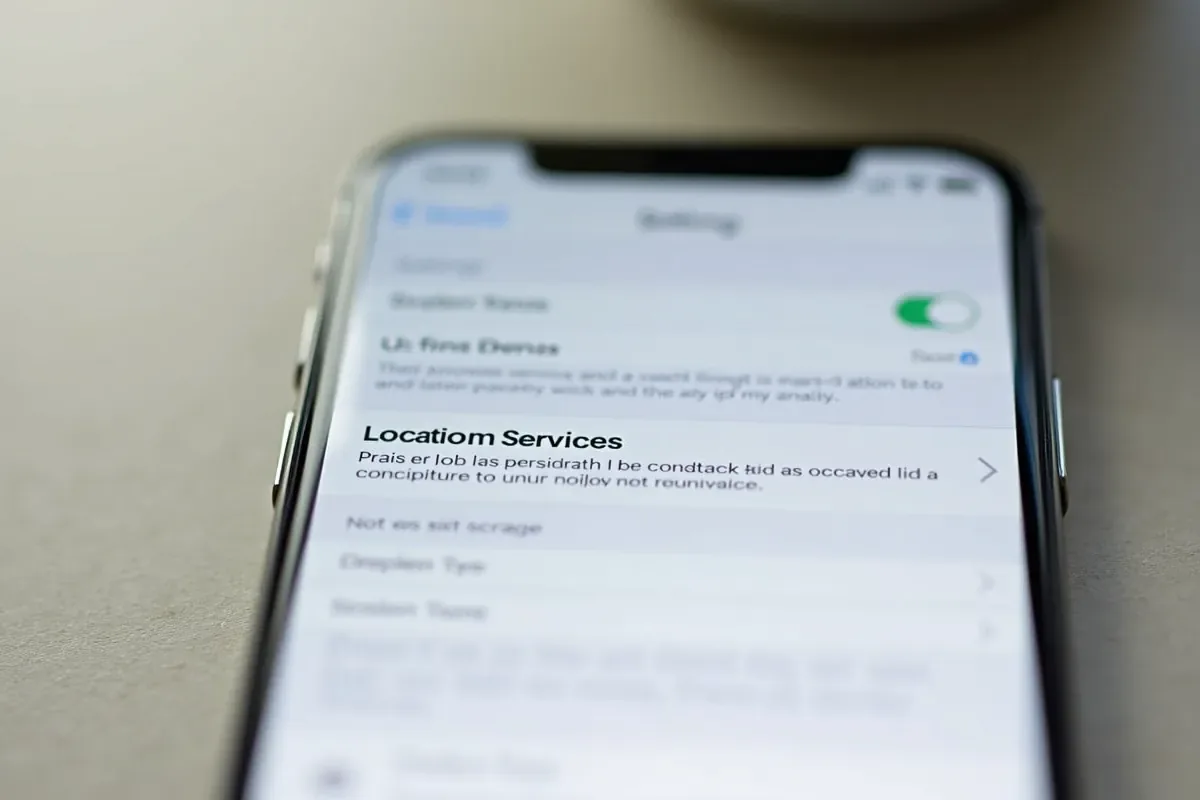
Jak wyłączyć udostępnianie położenia na iPhone?
Aby wyłączyć udostępnianie lokalizacji na iPhonie, wystarczy wykonać kilka prostych kroków:
- otwórz aplikację Ustawienia,
- przejdź do zakładki Prywatność,
- wybierz Usługi lokalizacji,
- znajdź opcję „Udostępnij moją lokalizację”,
- przesuń suwak w lewo, aby zablokować dzielenie się swoją lokalizacją z innymi użytkownikami i aplikacjami.
Jeśli chcesz całkowicie zablokować dostęp do lokalizacji dla wszystkich aplikacji:
- wróć do menu Usługi lokalizacji,
- przesuń suwak na górze ekranu, aby wyłączyć tę funkcję.
Dzięki temu żadna z aplikacji zainstalowanych na Twoim urządzeniu nie będzie mogła korzystać z informacji o Twoim położeniu.
Pamiętaj jednak, że wyłączenie udostępniania lokalizacji może wpływać na działanie niektórych aplikacji, takich jak nawigacja czy prognozy pogody, które często wykorzystują dane o Twoim aktualnym miejscu. Warto więc zastanowić się, jak ta zmiana wpłynie na Twoje codzienne korzystanie z iPhone’a.
Jak wyłączyć funkcję Dokładne położenie na iPhone?
Aby wyłączyć funkcję Dokładne położenie na swoim iPhone, wystarczy postępować zgodnie z poniższymi wskazówkami:
- Otwórz Ustawienia: Zlokalizuj ikonę Ustawień na swoim głównym ekranie i kliknij na nią.
- Przejdź do Prywatności: Znajdź sekcję Prywatność w dostępnych opcjach.
- Wybierz Usługi lokalizacji: Poszukaj i stuknij w Usługi lokalizacji, by przejść do kolejnego kroku.
- Zarządzaj ustawieniami aplikacji: Przewiń w dół, aby znaleźć aplikację, dla której chcesz wyłączyć funkcję Dokładne położenie.
- Dezaktywuj Dokładne położenie: Przesuń suwak obok opcji „Dokładne położenie” w lewo, aby ją wyłączyć. Jeżeli wolisz, możesz także dezaktywować lokalizację dla wszystkich aplikacji, przesuwając suwak na samej górze ekranu.
Funkcja Dokładne położenie, dostępna od iOS 14, umożliwia aplikacjom uzyskiwanie precyzyjnych informacji o Twojej lokalizacji. Choć ta opcja może być przydatna, wiąże się z pewnymi obawami dotyczącymi prywatności. Wyłączając ją, zyskujesz większą kontrolę nad swoimi danymi, co może być istotne dla osób ceniących sobie prywatność.
Jakie są konsekwencje wyłączenia lokalizacji na iPhone?
Wyłączenie lokalizacji na iPhone ma kilka ważnych konsekwencji, które mogą znacząco wpłynąć na korzystanie z urządzenia. Przede wszystkim ogranicza to działanie aplikacji potrzebujących dostępu do danych o miejscu pobytu. Na przykład:
- aplikacje nawigacyjne, takie jak Google Maps, mogą mieć problemy z funkcjonowaniem, co może utrudnić podróżowanie,
- prognozy pogody, które bazują na lokalizacji, mogą stać się mniej dokładne,
- aplikacje społecznościowe mogą mieć ograniczone możliwości oznaczania miejsca, co wpływa na interakcje z innymi użytkownikami,
- użytkownicy mogą utracić dostęp do automatyzacji opartej na lokalizacji, na przykład do wyzwalaczy, które ułatwiają codzienne życie z telefonem.
Reasumując, wyłączenie lokalizacji na iPhone może ograniczyć funkcjonalność wielu aplikacji, co z pewnością wpłynie na doświadczenia w zakresie nawigacji, prognoz pogody oraz interakcji w mediach społecznościowych. Dlatego warto dokładnie przemyśleć konsekwencje przed podjęciem decyzji o dezaktywacji tych usług.
Najczęściej Zadawane Pytania
Jak wyłączyć lokalizator w iPhonie?
Aby wyłączyć lokalizator na swoim iPhonie, wykonaj następujące kroki:
- Otwórz Ustawienia,
- Znajdź sekcję Prywatność,
- Wybierz Usługi lokalizacji,
- Przesuń suwak w lewo, aby dezaktywować tę funkcję.
Dodatkowo, możesz zarządzać uprawnieniami dla poszczególnych aplikacji, co daje Ci większą kontrolę nad tym, które z nich mają dostęp do Twojej lokalizacji.
Jak ukryć swoją lokalizację na iPhonie?
Aby skutecznie ukryć swoją lokalizację na iPhonie, wystarczy wykonać kilka łatwych kroków:
- wyłącz opcję „Udostępnij moją lokalizację” w ustawieniach prywatności,
- włącz tryb samolotowy, który przerywa wszystkie połączenia, w tym sygnał GPS,
- dostosuj ustawienia lokalizacji dla konkretnych aplikacji.
Dzięki tym działaniom zyskujesz pełną kontrolę nad tym, które aplikacje mogą uzyskiwać dostęp do Twojej lokalizacji.
Jak wyłączyć lokalizację, żeby druga osoba nie widziała?
Aby wyłączyć lokalizację i zablokować innym dostęp do Twojego miejsca pobytu, wykonaj poniższe kroki:
- otwórz Ustawienia,
- wybierz sekcję Prywatność,
- przejdź do Usług lokalizacji,
- znajdź suwak przy opcji „Udostępnij moją lokalizację” i przesuń go w lewo.
Jeśli chcesz zakończyć udostępnianie lokalizacji konkretnej osobie, po prostu:
- wybierz ją z listy,
- kliknij
Te proste kroki pozwolą Ci zadbać o swoją prywatność.
Jak sprawdzić, czy ktoś wyłączył lokalizację iPhone?
Aby sprawdzić, czy lokalizacja została wyłączona na iPhonie, wykonaj następujące kroki:
- otwórz Ustawienia,
- kliknij na swoje Apple ID,
- wybierz „Znajdź mój”,
- w zakładce „Udostępnij moją lokalizację” znajdziesz informacje o osobach, którym aktualnie przekazujesz swoje położenie.
- jeśli nie widzisz kogoś na tej liście, istnieje duża szansa, że przestał on udostępniać swoją lokalizację.
- support.apple.com — support.apple.com/pl-pl/102647





