MBR i GPT to dwa podstawowe standardy używane do partycjonowania dysków, które mają kluczowe znaczenie w kontekście zarządzania danymi oraz uruchamiania systemów operacyjnych.
MBR, czyli Master Boot Record, to starsza technologia, charakteryzująca się prostą strukturą, ale niestety posiadająca pewne ograniczenia, takie jak:
- maksymalna liczba partycji,
- ograniczenia w obsłudze dysków o dużej pojemności.
Z drugiej strony, GPT, czyli GUID Partition Table, to bardziej zaawansowane rozwiązanie. Dzięki niemu można:
- tworzyć znacznie więcej partycji,
- obsługiwać dyski o dużej pojemności.
Znajomość różnic pomiędzy MBR a GPT pozwala lepiej zrozumieć, jak zarządzać wydajnością i bezpieczeństwem komputera. Właściwy wybór standardu może znacząco wpłynąć na działanie Twojego systemu.
MBR i GPT to dwa popularne standardy do partycjonowania dysków, które różnią się znacznie swoimi możliwościami. MBR, czyli Master Boot Record, obsługuje maksymalnie 2 TiB i pozwala na utworzenie do czterech partycji. Z drugiej strony, GPT, czyli GUID Partition Table, to bardziej nowoczesne i zaawansowane rozwiązanie, które umożliwia tworzenie ponad 128 partycji oraz obsługuje dyski o pojemności do 9,4 ZB.
Oto najważniejsze różnice między tymi dwoma systemami:
- MBR ma ograniczenie do 2 TiB i tylko cztery partycje,
- GPT, przeciwnie, obsługuje znacznie większe dyski, sięgające aż 9,4 ZB, oraz pozwala na utworzenie wielu partycji,
- Dla nowoczesnych systemów operacyjnych GPT jest zdecydowanie lepszym wyborem,
- MBR to starsza technologia, której ograniczenia mogą być problematyczne w przypadku większych potrzeb.
Decyzja o wyborze między MBR a GPT powinna być podyktowana Twoimi wymaganiami. Jeżeli zależy Ci na większej przestrzeni dyskowej i liczbie partycji, GPT będzie zdecydowanie bardziej odpowiednie.
Co to jest MBR i jakie ma znaczenie?
MBR, czyli Master Boot Record, odgrywa istotną rolę w zarządzaniu dyskami twardymi. Powstał w 1983 roku, kiedy to zadebiutował wraz z systemem IBM PC DOS 2.0. Pełni funkcję tradycyjnej tablicy partycji, która zawiera nie tylko główny kod rozruchowy, ale również tabelę partycji oraz podpis rozruchowy. Jego podstawowym celem jest umożliwienie startu systemu operacyjnego we współpracy z BIOS-em.
Interesujące jest to, że MBR zajmuje zaledwie 512 bajtów, co niestety ogranicza jego możliwości. Potrafi obsłużyć dyski o maksymalnym rozmiarze do 2 TiB (około 2,2 TB) i pozwala jedynie na stworzenie czterech podstawowych partycji. Te ograniczenia sprawiają, że MBR staje się coraz mniej adekwatny w kontekście nowoczesnych systemów oraz dużych dysków, które potrzebują bardziej zaawansowanych rozwiązań, takich jak GPT.
Choć MBR jest bardziej przyjazny dla starszych systemów operacyjnych, jego ograniczenia dotyczące:
- wielkości dysku,
- liczby partycji,
- wydajności,
- elastyczności w zarządzaniu danymi.
Znajomość roli MBR jest kluczowa, gdyż pozwala na efektywne zarządzanie systemem i podejmowanie świadomych decyzji podczas partycjonowania dysków.
| MBR | Formatowanie dysku | |
|---|---|---|
| wielkość dysku | 2 TiB | n/a |
| liczba partycji | 4 podstawowe partycje | n/a |
Co to jest GPT i dlaczego jest istotne?
GPT, czyli GUID Partition Table, to nowoczesny standard partycjonowania dysków, który wprowadza szereg istotnych ulepszeń w porównaniu do tradycyjnego systemu MBR. Kluczową zaletą GPT jest możliwość tworzenia teoretycznie nieograniczonej liczby partycji. W praktyce można ich mieć ponad 128 na jednym dysku, co daje ogromną swobodę w organizacji danych.
Ponadto, GPT świetnie radzi sobie z dyskami o dużej pojemności, co staje się coraz bardziej istotne w obliczu rosnącego zapotrzebowania na przestrzeń do przechowywania informacji. W przeciwieństwie do MBR, który ograniczał maksymalny rozmiar dysku do 2 TiB (około 2,2 TB), technologia GPT pozwala na korzystanie z nośników o pojemności wynoszącej nawet 9,4 ZB (zetabajtów). To sprawia, że jest to idealne rozwiązanie dla nowoczesnych systemów operacyjnych oraz aplikacji wymagających dużych zasobów.
Nie można też zapominać, że GPT jest zintegrowane z inicjatywą UEFI, co wprowadza dodatkowe funkcje bezpieczeństwa oraz zaawansowane mechanizmy rozruchowe. Te innowacje sprawiają, że GPT staje się pierwszym wyborem dla użytkowników komputerów, którzy potrzebują niezawodnego i efektywnego systemu do zarządzania partycjami.
128
2 TiB
9.4 ZB
Jakie są kluczowe różnice między MBR a GPT?
Kluczowe różnice między MBR a GPT związane są z tym, jak informacje o partycjach są przechowywane, jakie są maksymalne rozmiary dysków oraz ile partycji można utworzyć. MBR, czyli Master Boot Record, obsługuje dyski o maksymalnej pojemności 2 TiB (około 2,2 TB), co pozwala na stworzenie tylko czterech partycji. Z drugiej strony, GPT, czyli GUID Partition Table, obsługuje dyski o imponującej pojemności sięgającej 9,4 ZB (zetabajtów) i teoretycznie umożliwia stworzenie nieograniczonej liczby partycji, przy praktycznym limicie wynoszącym 128 partycji na jeden dysk.
Dodatkowo, MBR jest starszym rozwiązaniem, które działa w trybie BIOS, co może ograniczać jego zastosowanie w nowoczesnych systemach. Z kolei GPT korzysta z UEFI, co zapewnia lepsze funkcje bezpieczeństwa oraz bardziej efektywne zarządzanie danymi.
Wybierając pomiędzy MBR a GPT, warto kierować się wymaganiami dotyczącymi pojemności dysku i liczby partycji, które są potrzebne. Dla nowoczesnych komputerów i dużych dysków, zdecydowanie lepszym rozwiązaniem będzie GPT.
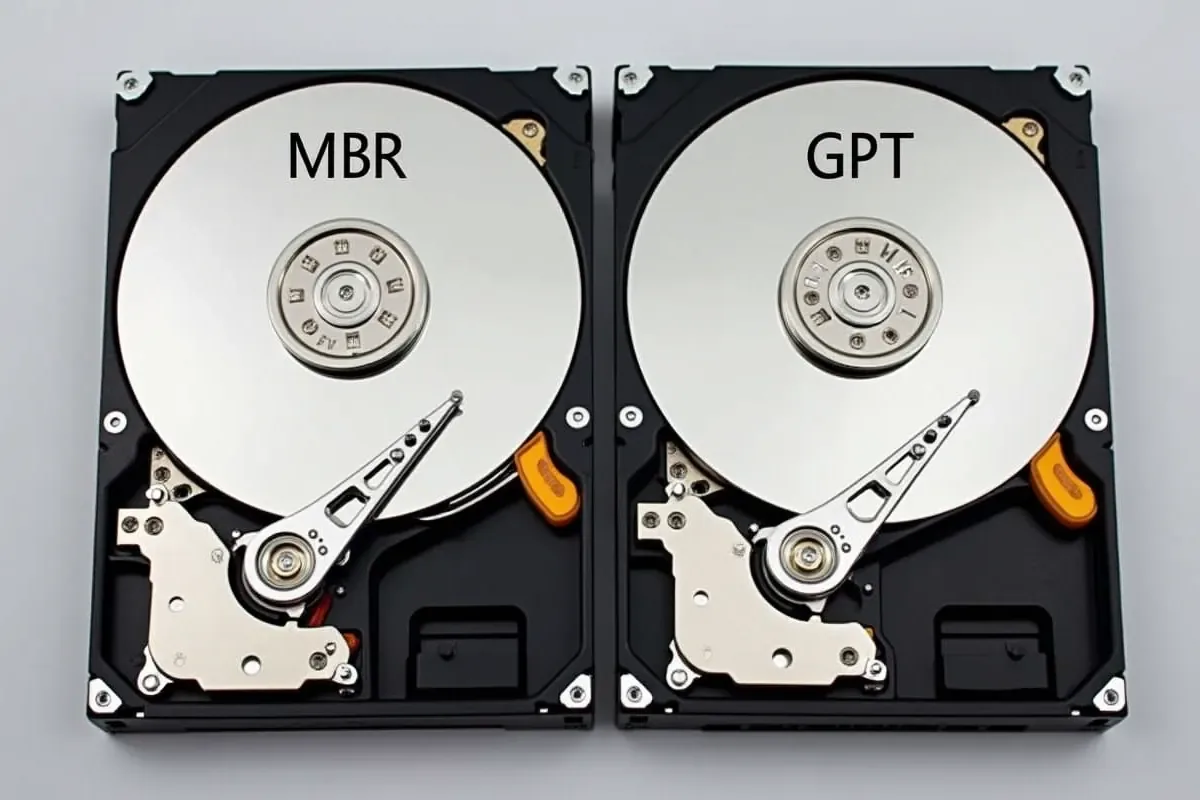
Czy MBR czy GPT jest lepszym wyborem?
Wybór między MBR a GPT jako najlepszym rozwiązaniem zależy głównie od wielkości dysku oraz wymagań systemu operacyjnego. Gdy mamy do czynienia z nośnikami o pojemności przekraczającej 2 TiB, GPT zdecydowanie dominuje. MBR ma swoje ograniczenia, ponieważ nie obsługuje większych dysków, co może być istotnym problemem. Co więcej, nowoczesne systemy operacyjne, takie jak Windows 10 i 11, preferują właśnie GPT. Korzystanie z UEFI razem z GPT gwarantuje lepsze bezpieczeństwo oraz efektywniejsze funkcje rozruchowe.
Jedną z zalet GPT jest możliwość tworzenia znacznie większej liczby partycji. Teoretycznie ich liczba jest nieograniczona, a w praktyce można stworzyć aż 128 partycji na jednym dysku. To czyni GPT idealnym rozwiązaniem dla tych, którzy potrzebują większej elastyczności w zarządzaniu swoimi danymi. Warto pamiętać, że jeśli dysk przekracza 2 TiB, konwersja z MBR na GPT staje się koniecznością, aby w pełni wykorzystać jego możliwości.
Reasumując, w większości nowoczesnych zastosowań, zwłaszcza w przypadku dużych dysków, GPT będzie lepszym wyborem. Z kolei MBR sprawdzi się lepiej w kontekście starszych systemów operacyjnych oraz mniejszych nośników.
Jak przeprowadzić interkonwersję między MBR a GPT?
Aby zmienić format z MBR na GPT, będziesz potrzebować narzędzia MBR2GPT.exe, które znajdziesz w systemie Windows 10 oraz w jego nowszych wersjach. Cały proces jest stosunkowo prosty, lecz wymaga zachowania ostrożności, ponieważ błędy mogą prowadzić do nieodwracalnej utraty danych.
Na początek, ważne jest, aby wykonać kopię zapasową wszystkich istotnych plików. Upewnij się również, że masz dostęp do MBR2GPT.exe, które można uruchomić z wiersza poleceń.
Kolejnym krokiem jest otwarcie wiersza poleceń z uprawnieniami administratora. Możesz to zrobić, klikając prawym przyciskiem myszy ikonę Start i wybierając „Windows PowerShell (Administrator)” lub „Wiersz poleceń (Administrator)”.
Następnie sprawdź dysk, wprowadzając polecenie mbr2gpt /validate /disk:<numer_dysku>, gdzie zamiast <numer_dysku> wpisz odpowiedni numer dysku, który zamierzasz skonwertować. To polecenie zweryfikuje, czy dysk spełnia wymagania do konwersji.
Jeśli walidacja przebiegnie pomyślnie, możesz przystąpić do konwersji. Wystarczy użyć polecenia mbr2gpt /convert /disk:<numer_dysku>, aby rozpocząć proces zmiany formatu z MBR na GPT.
Po zakończeniu konwersji zrestartuj komputer. Pamiętaj, aby wejść do BIOS/UEFI i upewnić się, że system rozruchowy jest ustawiony na UEFI. To kluczowy krok, aby system operacyjny mógł poprawnie uruchomić się z partycji GPT.
Zachowuj staranność w każdym etapie, aby zminimalizować ryzyko utraty danych.
Jakie są kluczowe różnice między MBR a GPT?
Kluczowe różnice między MBR a GPT dotyczą przede wszystkim sposobu, w jaki te systemy zapisują informacje o partycjach, maksymalnych pojemności dysków oraz liczby partycji, które można utworzyć.
Na początek warto zwrócić uwagę na maksymalny rozmiar dysku. MBR, czyli Master Boot Record, obsługuje dyski o pojemności do 2 TiB, co w przybliżeniu wynosi 2,2 TB. W przeciwieństwie do tego, GPT (GUID Partition Table) pozwala na korzystanie z dysków o niesamowitej pojemności sięgającej aż 9,4 ZB (zetabajtów). To sprawia, że GPT jest bardziej odpowiedni dla nowoczesnych aplikacji, które potrzebują dużych zasobów.
Inna istotna różnica dotyczy liczby partycji. W przypadku MBR możemy utworzyć tylko cztery podstawowe partycje, co może być niewystarczające dla osób szukających większej elastyczności. Z drugiej strony, GPT teoretycznie pozwala na stworzenie nieograniczonej liczby partycji, a w praktyce można z łatwością utworzyć do 128 partycji na jednym dysku.
Nie można również zapomnieć o trybie uruchamiania. MBR działa w tradycyjnym trybie BIOS, co może ograniczać jego kompatybilność z nowoczesnymi systemami operacyjnymi. W przypadku GPT mamy do czynienia z UEFI, co zapewnia lepsze zabezpieczenia oraz efektywniejsze zarządzanie danymi.
Decydując się między MBR a GPT, warto zastanowić się nad wymaganiami dotyczącymi pojemności dysku oraz liczby partycji. Dla nowoczesnych komputerów, zwłaszcza tych wyposażonych w duże dyski, GPT zdecydowanie dominuje.
2 TiB
9.4 ZB
4
128
2
Najczęściej Zadawane Pytania
Co jest lepsze GPT czy MBR?
Wybór GPT to zdecydowanie lepsza opcja, gdyż obsługuje dyski o imponującej pojemności sięgającej 9,4 ZB. Co więcej, pozwala na stworzenie aż 128 partycji, co daje dużą elastyczność w zarządzaniu danymi. Z kolei MBR, z ograniczeniem do 2 TiB i możliwością utworzenia jedynie czterech partycji, wydaje się być znacznie mniej praktyczny w kontekście nowoczesnych systemów.
Czy Windows 10 obsługuje GPT?
Zgadza się, Windows 10 wspiera GPT. Ważne jest jednak, aby komputer był ustawiony w trybie UEFI. Ponadto, dysk twardy musi być sformatowany w systemie GPT. Dzięki tym wymaganiom użytkownicy zyskują dostęp do nowoczesnych funkcji, takich jak:
- bezpieczny rozruch,
- większa wydajność,
- wsparcie dla większych dysków twardych.
Który jest lepszy MBR czy GPT?
Decyzja pomiędzy MBR a GPT opiera się na potrzebach związanych z pojemnością dysku oraz liczbą partycji, które chcesz utworzyć. Jeśli korzystasz z dysku o pojemności większej niż 2 TiB, warto rozważyć GPT, ponieważ oferuje lepszą efektywność. Ta nowoczesna metoda nie tylko obsługuje znacznie większe pojemności, ale także pozwala na stworzenie aż 128 partycji, co zdecydowanie zwiększa jej elastyczność.
Jak sprawdzić czy ma się MBR czy GPT?
Aby dowiedzieć się, czy korzystasz z MBR czy GPT, wykonaj następujące kroki:
- naciśnij jednocześnie klawisze Win + R,
- w oknie, które się pojawi, wpisz msinfo32 i zatwierdź klawiszem Enter,
- w sekcji Informacje o systemie znajdziesz kategorię Tryb BIOS,
- sprawdź, czy masz ustawione UEFI, co oznacza, że używasz GPT, czy może Legacy, co wskazuje na MBR.
Kiedy GPT a kiedy MBR?
Decyzja, czy wybrać GPT, czy MBR, w dużej mierze zależy od systemu operacyjnego oraz rozmiaru dysku. Oto kilka wskazówek:
- jeśli używasz Windows XP lub starszych wersji, lepiej postawić na MBR,
- gdy dysk ma pojemność przekraczającą 2 TiB, warto rozważyć GPT,
- nowocześniejszy system partycjonowania zapewnia lepszą wydajność,
- GPT oferuje większą elastyczność.
Czy powinienem używać mbr czy gpt dla UEFI?
Zdecydowanie warto sięgnąć po GPT w kontekście UEFI. Dzięki temu zyskujemy dostęp do nowoczesnych funkcji, takich jak:
- obsługa dysków o pojemności przekraczającej 2 TiB,
- możliwość tworzenia więcej niż czterech partycji,
- lepsza kompatybilność z współczesnymi systemami operacyjnymi,
- wyższa wydajność.
Warto podkreślić, że GPT jest szczególnie rekomendowany dla współczesnych systemów operacyjnych.
- learn.microsoft.com — learn.microsoft.com/pl-pl/answers/questions/2832976/nowy-dysk-systemowy-ssd-1t-pcie-wybra-mbr-czy-gpt
- www.dell.com — www.dell.com/support/kbdoc/pl-pl/000137854/szczeg%C3%B3%C5%82owa-instrukcja-dotycz%C4%85ca-konwersji-z-mbr-na-gpt